Récompenses, parrainage et leaderboard
Cette section explique comment Acusolo gère les points de récompense, les parrainages et le classement des utilisateurs, avec une approche simple pour les admins et les utilisateurs.
- Liste admin des récompenses :
https://admin.acusolo.net/admin/rewards?translated=true - Réglages de récompense :
https://admin.acusolo.net/admin/app-settings/site-setting - Page parrainage web :
https://web.acusolo.net/settings/refer-a-friend - Page leaderboard web :
https://web.acusolo.net/leaderboard
Leaderboard web
La page leaderboard affiche les utilisateurs classés selon leurs points de récompense.
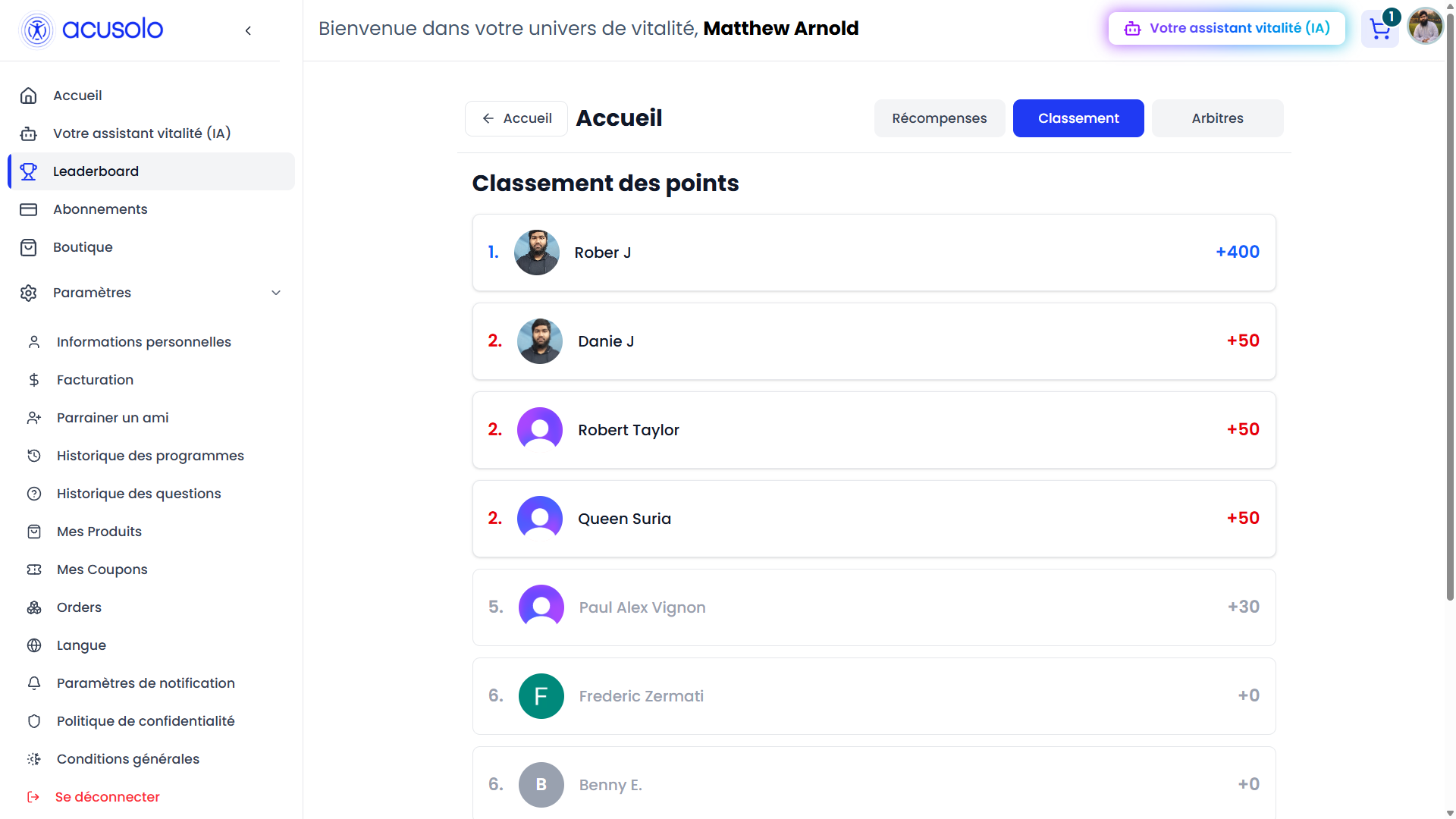
Les utilisateurs apparaissent dans le leaderboard après avoir gagné des points via le parrainage ou d'autres activités configurées. L'utilisateur avec le score de points éligible le plus élevé apparaît en haut.
Si plusieurs utilisateurs ont le même score, ils partagent la même position. Le rang suivant continue après ces utilisateurs à égalité.
Liste admin des récompenses
La page de liste des récompenses permet aux admins de gérer les récompenses utilisées dans le système.
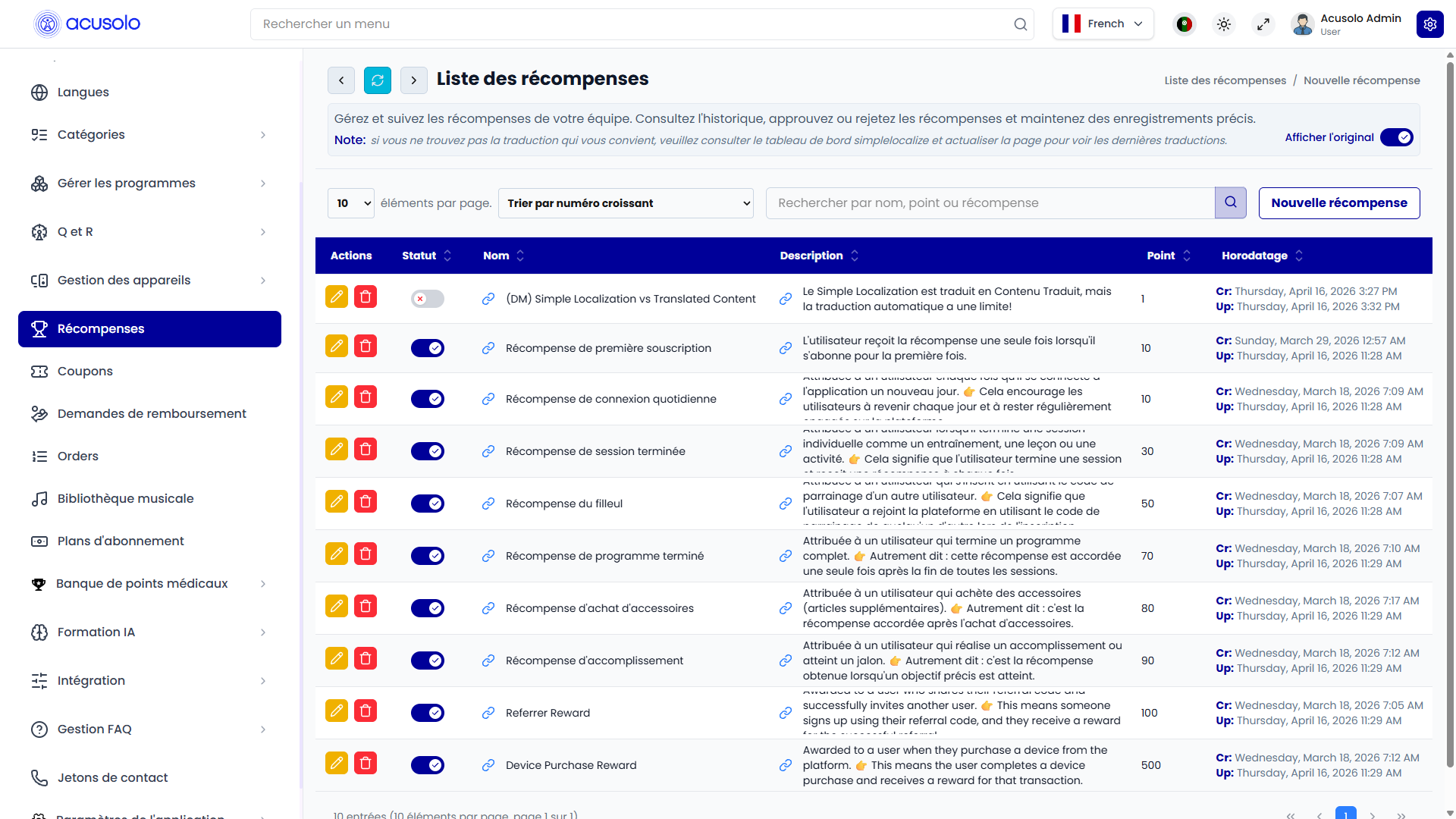
Depuis cette page, les admins peuvent :
- Voir toutes les récompenses.
- Rechercher et trier les récompenses.
- Créer une nouvelle récompense.
- Modifier une récompense existante.
- Supprimer une récompense.
- Activer ou désactiver une récompense avec le switch de statut.
Colonnes du tableau
| Colonne | Rôle |
|---|---|
| Actions | Modifier ou supprimer la récompense. |
| Status | Indique si la récompense est active ou inactive. Les récompenses inactives ne doivent pas être sélectionnées pour de nouvelles règles. |
| Name | Nom de la récompense visible par les admins. |
| Description | Courte explication de l'objectif de la récompense. |
| Point | Nombre de points liés à cette récompense. |
| Timestamp | Date de création ou dernière mise à jour. |
Créer une récompense
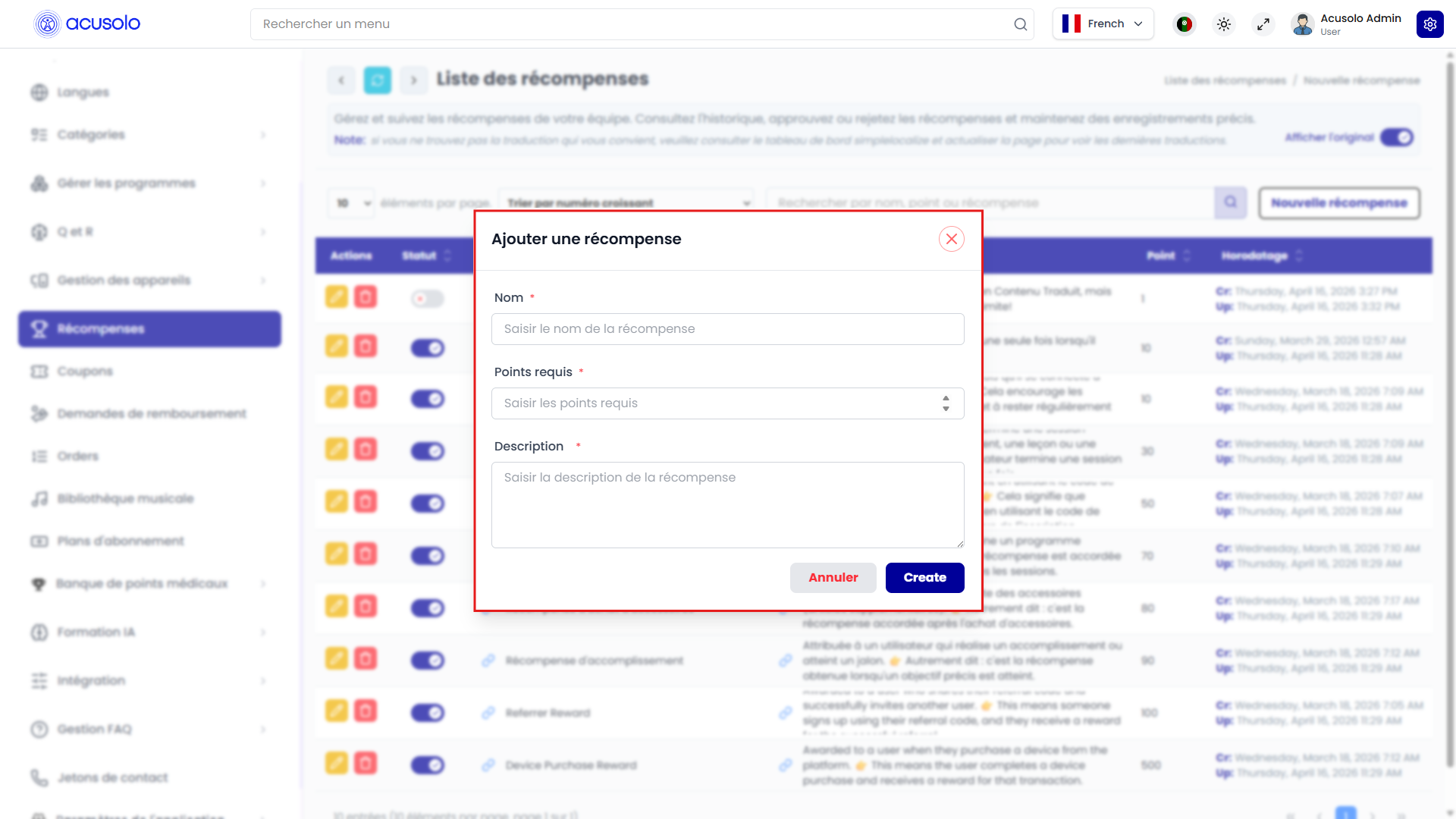
Cliquez sur New Reward pour ouvrir le modal de création.
Champs de création
| Champ | Rôle |
|---|---|
| Name | Obligatoire. Nom de la récompense côté admin. Il doit être unique. |
| Required Points / Point | Obligatoire. Nombre de points donnés lorsque cette récompense est liée à une activité. La valeur ne peut pas être négative. |
| Description | Obligatoire. Explique à quoi sert cette récompense. |
Le modal actuel n'a pas de champ visible pour type ou catégorie. La récompense définit seulement une valeur de points réutilisable. Elle est ensuite liée à une activité précise depuis la page de réglages des récompenses.
Le modal de création n'a pas non plus de champ de statut. Les nouvelles récompenses sont créées comme actives par défaut, puis l'admin peut modifier le statut depuis la liste.
Après création :
- La récompense apparaît dans la liste.
- Les récompenses actives peuvent être sélectionnées depuis la page de réglages.
- La récompense peut être utilisée pour le parrainage, les sessions, les programmes, les connexions, les achats, les abonnements ou d'autres règles configurées.
Modifier une récompense
Cliquez sur l'action de modification dans une ligne de récompense pour ouvrir le modal d'édition.

Le modal d'édition est prérempli avec les informations existantes de la récompense sélectionnée.
Les admins peuvent modifier :
- Name
- Required Points / Point
- Description
Si la valeur de points change, les futures attributions qui utilisent cette récompense appliqueront la nouvelle valeur. Les points déjà gagnés restent dans l'historique.
Le statut ne se modifie pas dans ce modal. Les admins doivent utiliser le switch de statut dans la liste.
Suppression et statut
Quand un admin clique sur supprimer, le modal standard de confirmation apparaît. Après confirmation, la récompense est retirée de la liste.
Avant de supprimer une récompense, l'admin doit vérifier si elle est actuellement assignée dans la page de réglages. Si une récompense supprimée était assignée à une règle, cette règle doit être mise à jour avec une autre récompense active.
Le switch de statut contrôle si une récompense est active ou inactive :
- Active : la récompense peut être utilisée dans les réglages.
- Inactive : la récompense ne doit pas être utilisée pour de nouvelles assignations.
Réglages d'assignation des récompenses
La page de réglages des récompenses contrôle quelle valeur de points est utilisée pour chaque activité.
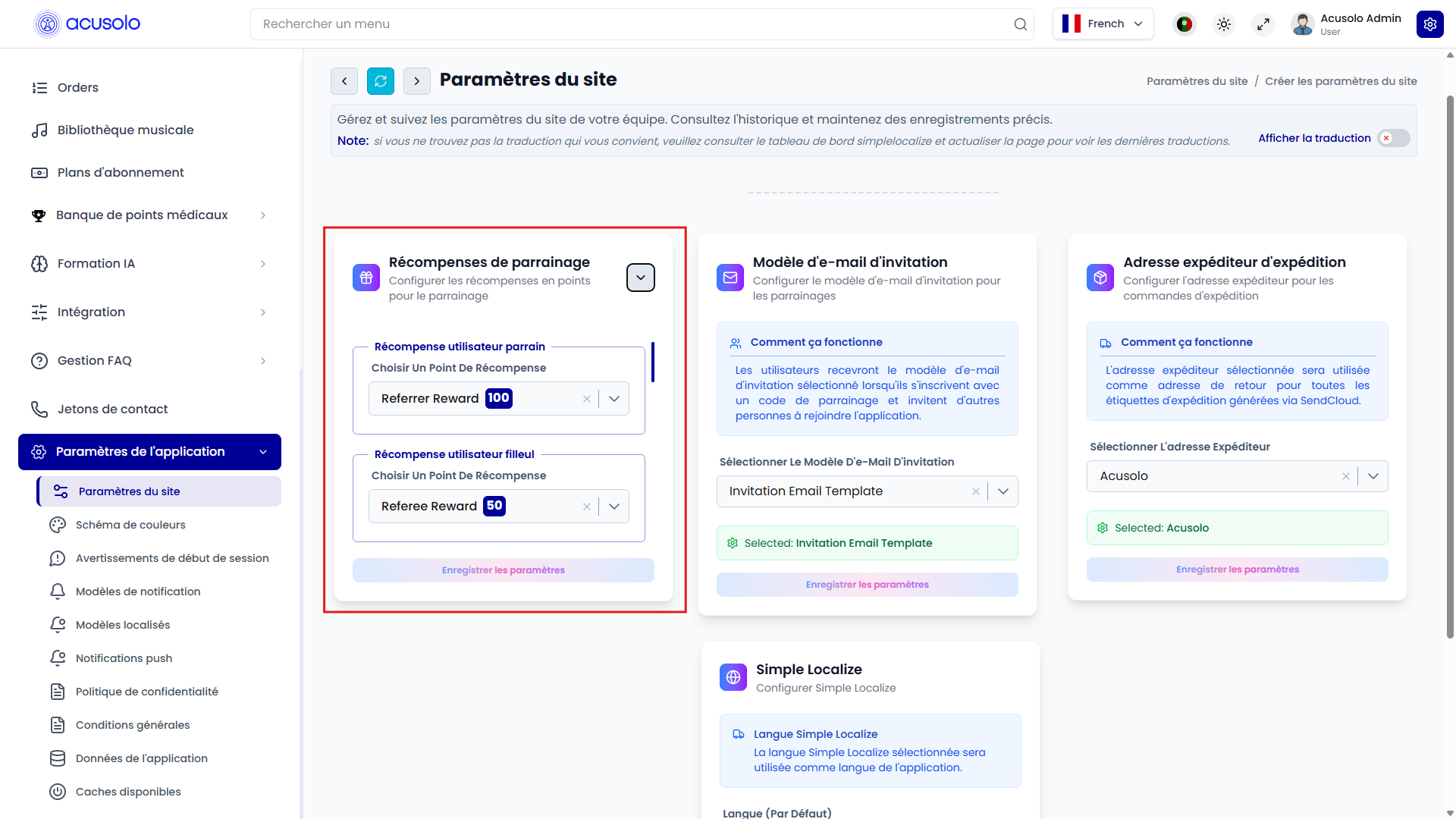
Cette page ne demande pas à l'admin de saisir directement des nombres de points. Chaque champ permet de choisir une récompense existante. La valeur de points de cette récompense devient le nombre de points pour l'activité.
Cela garde le système de points centralisé. Les admins créent d'abord les récompenses, puis les assignent à des actions précises.
Actions configurables
| Champ | Rôle |
|---|---|
| User Referrer Reward | Points attribués à l'utilisateur existant qui a parrainé quelqu'un. |
| User Referee Reward | Points attribués au nouvel utilisateur qui a utilisé le code de parrainage. |
| Session Completed Reward | Points attribués lorsqu'un utilisateur termine une session, si cette règle est active dans le parcours produit. |
| Program Completed Reward | Points attribués lorsqu'un utilisateur termine un programme, si cette règle est active dans le parcours produit. |
| Daily Login Reward | Points attribués pour l'activité de connexion quotidienne, si cette règle est active. |
| Device Purchase Reward | Points attribués lorsqu'un utilisateur achète un appareil, si cette règle est liée au parcours d'achat. |
| Achievement Reward | Points attribués lorsqu'un utilisateur complète un accomplissement. |
| Accessories Purchase Reward | Points attribués lorsqu'un utilisateur achète des accessoires. |
| Subscription Reward | Points attribués pour une activité d'achat d'abonnement. |
| First Subscription Reward | Points attribués lorsqu'un utilisateur achète son premier abonnement. |
Si un champ reste vide, aucune récompense n'est sélectionnée pour cette activité. Si une récompense est obligatoire pour une action, le système ne pourra pas attribuer de points tant qu'un admin n'aura pas sélectionné une récompense valide.
Après sauvegarde des réglages :
- Les règles sélectionnées sont enregistrées pour le système.
- Les futures activités éligibles utilisent les valeurs de récompense sélectionnées.
- Le calcul des points de parrainage utilise les récompenses du parrain et du filleul.
- Le leaderboard évolue au fil du temps selon les points gagnés par les utilisateurs.
Page parrainage web
La page parrainage permet aux utilisateurs d'inviter des amis avec un code ou un lien de parrainage.
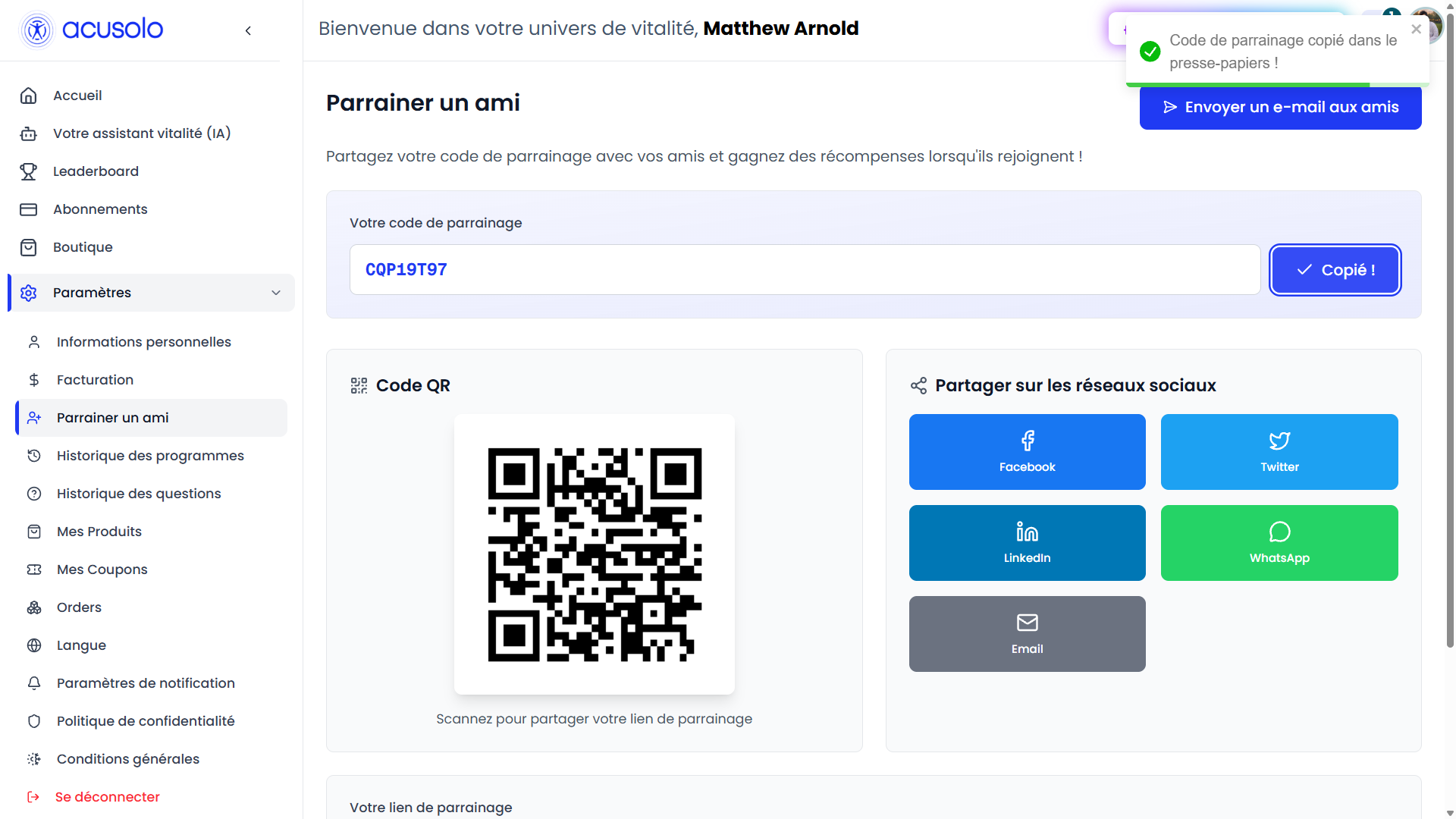
Depuis cette page, l'utilisateur peut :
- Voir son code de parrainage.
- Copier le code de parrainage.
- Copier le lien de parrainage.
- Partager le lien via les canaux sociaux disponibles.
- Utiliser le QR code pour partager.
- Inviter quelqu'un par email.
Le lien de parrainage envoie la personne invitée vers le parcours d'inscription avec le code de parrainage inclus.
Logique de gain par parrainage
Les points de parrainage sont attribués lorsqu'un utilisateur parrainé termine l'étape requise. Dans le parcours actuel, le code de parrainage peut venir du lien d'inscription et être soumis pendant la complétion du profil.
Quand le parrainage est accepté :
- Le système vérifie que le code appartient à un utilisateur réel.
- Le système vérifie que le nouvel utilisateur n'a pas déjà utilisé un autre code de parrainage.
- Le système empêche un utilisateur de se parrainer lui-même.
- L'utilisateur existant reçoit les points configurés dans User Referrer Reward.
- Le nouvel utilisateur reçoit les points configurés dans User Referee Reward.
- Les soldes de points des deux utilisateurs sont mis à jour.
- Le gain de points est conservé pour le suivi et l'audit.
Si une condition obligatoire échoue, les points ne sont pas attribués.
Logique du leaderboard
Le leaderboard classe les utilisateurs selon leurs points de récompense gagnés.
Pour le classement global, les utilisateurs sont classés par leur solde actuel de points. Pour les vues par période, le classement se base sur les points gagnés pendant la période sélectionnée.
Les données de leaderboard de parrainage sont basées sur les activités de parrainage réussies. Les points et les nombres de parrainage peuvent être affichés séparément du leaderboard général.
Le tableau de bord de parrainage de l'utilisateur courant peut afficher :
- Points totaux.
- Points de parrainage.
- Historique de parrainage.
- Utilisateurs parrainés.
- Historique des points.
Règles importantes
- Les noms de récompense doivent être clairs et uniques.
- Les points de récompense ne peuvent pas être négatifs.
- Une récompense doit être active avant d'être assignée à une nouvelle règle.
- Les récompenses de parrainage nécessitent une récompense pour le parrain et une récompense pour le filleul.
- Un utilisateur ne peut pas se parrainer lui-même.
- Un utilisateur ne doit pas recevoir plusieurs fois les points pour le même parcours de parrainage.
- Modifier la valeur de points d'une récompense affecte les futurs calculs, pas les anciens historiques de points.
- Un réglage vide peut empêcher l'attribution de points pour l'action concernée.
Cas d'erreur fréquents
Les admins ou utilisateurs peuvent rencontrer ces cas :
- Le nom de récompense existe déjà.
- La valeur de points est manquante, invalide ou négative.
- Une récompense obligatoire n'est pas sélectionnée dans les réglages.
- Le code de parrainage est manquant ou invalide.
- Le nouvel utilisateur a déjà utilisé un autre code de parrainage.
- L'utilisateur essaie de se parrainer lui-même.
- Aucun utilisateur n'a encore gagné de points, donc le leaderboard apparaît vide.
Flux global
- L'admin crée des récompenses depuis la liste admin.
- L'admin assigne les récompenses aux activités depuis la page de réglages.
- Un utilisateur partage son code ou son lien de parrainage.
- Un autre utilisateur s'inscrit ou termine l'étape de parrainage avec ce code.
- Le système attribue les points selon les règles configurées.
- Les soldes de points sont mis à jour.
- Les utilisateurs apparaissent dans le leaderboard selon leurs points gagnés.