Éléments du point médical
Cette section explique comment gérer les enregistrements de Point médical sous Banque de points médicaux (Medical Point Bank) dans le panneau d'administration.
- URL de base :
https://admin.acusolo.net/ - Chemin de la page :
/admin/medical-point-bank/medical-points(barre latérale : Banque de points médicaux → Point médical)
Sessions : vidéo explicative (créer, assigner, prévisualiser, supprimer, statut)
La vidéo suivante montre comment créer un point médical, l'assigner dans une étape de session, utiliser l'aperçu, le supprimer et mettre à jour son statut (bascule).
Ce que cela couvre (à suivre dans l'interface d'administration)
- Créer (Create) — ajouter un point médical à l'aide de Nouveau point médical et des règles du formulaire ci-dessous.
- Assigner dans une étape de session — attacher le point à l'étape de session pertinente là où le produit l'attend (voir la navigation à l'écran dans la vidéo).
- Prévisualiser (Preview) — vérifier comment le point apparaît dans le flux d'aperçu affiché dans la vidéo.
- Mettre à jour le statut — utiliser la bascule Statut sur la ligne de la liste pour activer ou désactiver le point.
- Supprimer (Delete) — utiliser l'action rouge de suppression et confirmer ; la suppression est définitive.
Écran de la liste des points médicaux
Utilisez cet écran pour parcourir, rechercher, paginer et ouvrir les flux de création ou de modification pour les points médicaux.
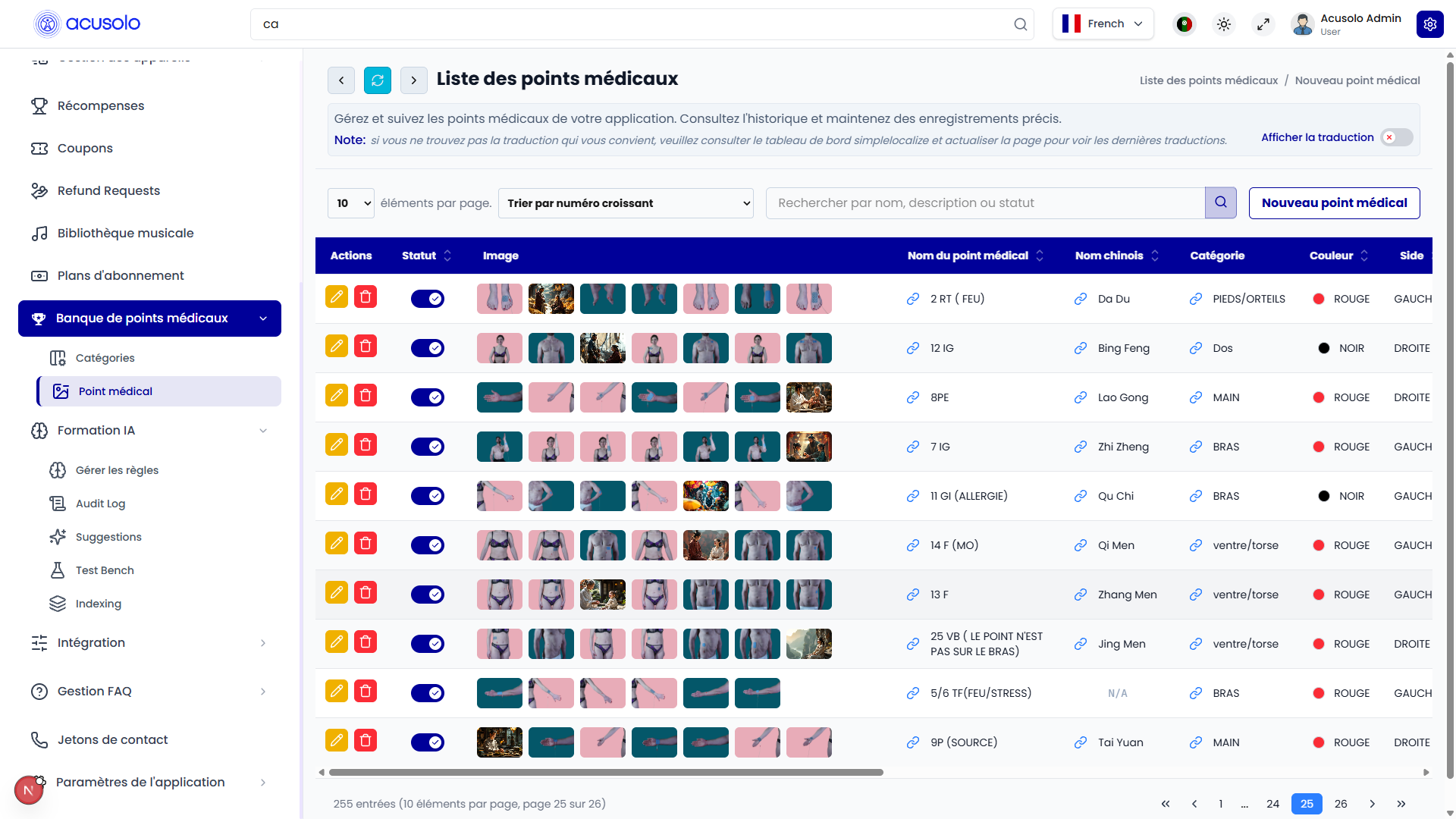
Barre d'outils et contrôles
- Titre : Liste des points médicaux (avec précédent / actualiser / suivant lorsque cela est affiché).
- Description et bascule Afficher la traduction.
- Éléments par page (par exemple
10). - Tri (Sort) (par exemple « Trier par numéro croissant »).
- Recherche (Search) — espace réservé du type Rechercher par nom, description ou statut.
- Nouveau point médical — ouvre le modal de création.
Défilement du tableau
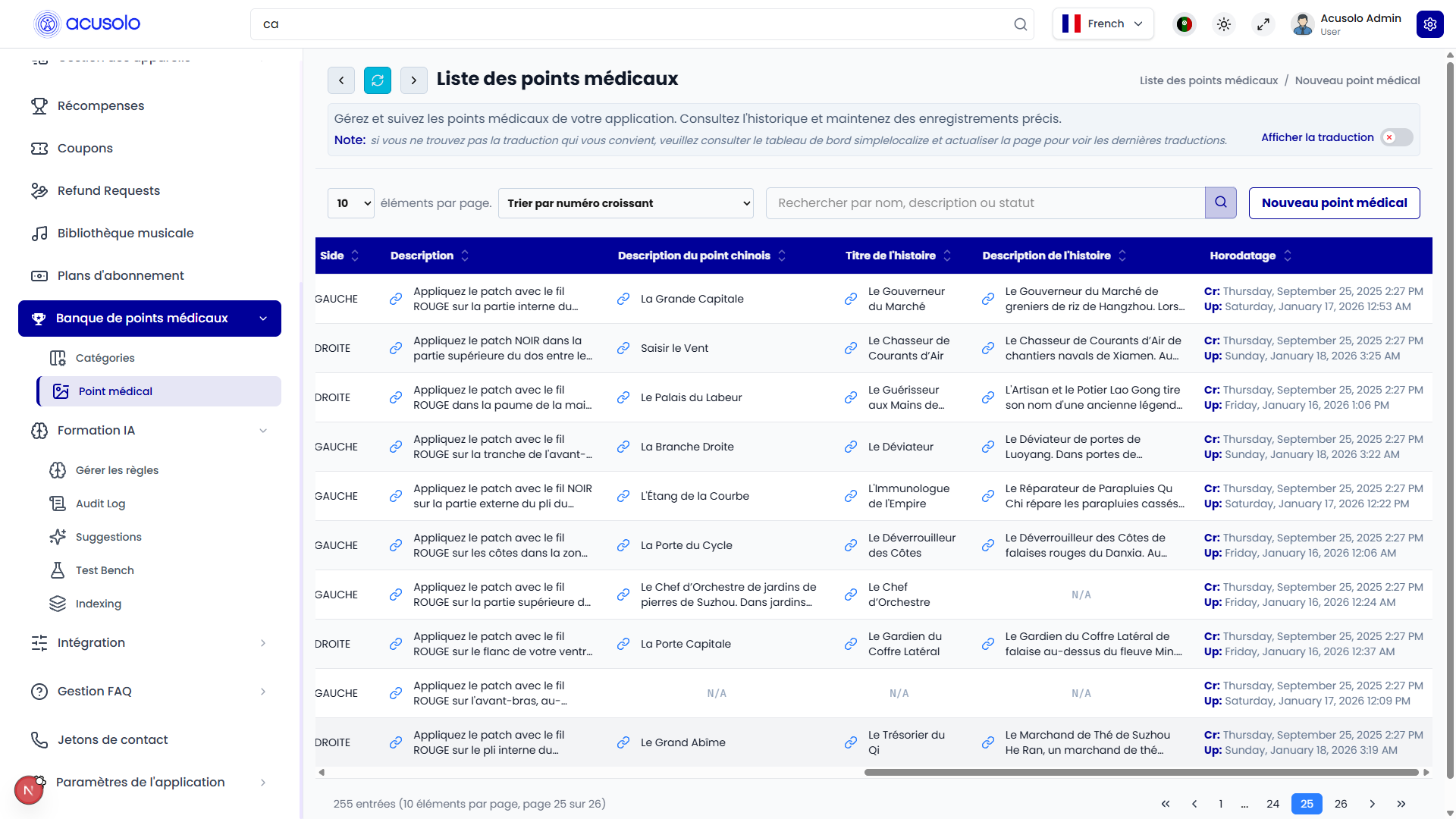
Le tableau de la liste peut défiler horizontalement et verticalement. Il existe de nombreuses colonnes ; utilisez la barre de défilement horizontale au bas du tableau pour voir les champs qui ne sont pas visibles dans la première vue.
Colonnes affichées dans le tableau
Selon la position de défilement, vous verrez une partie ou la totalité de ces colonnes :
| Colonne | Ce qu'elle affiche |
|---|---|
| Actions | Modifier (Edit) (stylo jaune) et supprimer (delete) (corbeille rouge) pour chaque ligne. |
| Statut | Bascule pour activer ou désactiver le point médical. |
| Image | Bande de miniatures pour les images du point (homme/femme et recadrages configurés). |
| Nom du point médical | Nom du point médical (souvent avec une icône de lien). |
| Nom chinois | Nom chinois, ou N/A s'il est vide. |
| Catégorie | Catégorie assignée. |
| Couleur | Indicateur de couleur (par exemple point + étiquette). |
| Side | Côté du corps (par exemple gauche / droit). |
| Description | Extrait du texte principal des détails. |
| Description du point chinois | Description chinoise du point. |
| Titre de l'histoire | Titre de l'histoire. |
| Description de l'histoire | Extrait de la description de l'histoire, ou N/A. |
| Horodatage | Cr : date de création, Up : date de dernière mise à jour. |
Actions de ligne
- Modifier (Edit) (stylo jaune) : ouvre le flux de modification avec les valeurs existantes.
- Supprimer (Delete) (corbeille rouge) : ouvre la confirmation de suppression ; confirmer supprime définitivement l'enregistrement.
- Bascule de Statut : met à jour l'état actif/inactif sans ouvrir le formulaire complet (le cas échéant).
Ajouter un point médical (modal de création)
Ouvrez Nouveau point médical pour ajouter un enregistrement. Le titre du modal est Ajouter un point médical (ou Add Medical Point en anglais, selon la région).
Le formulaire est long ; utilisez le défilement vertical du modal pour atteindre chaque section.
Haut du formulaire — mode introduction / présentation
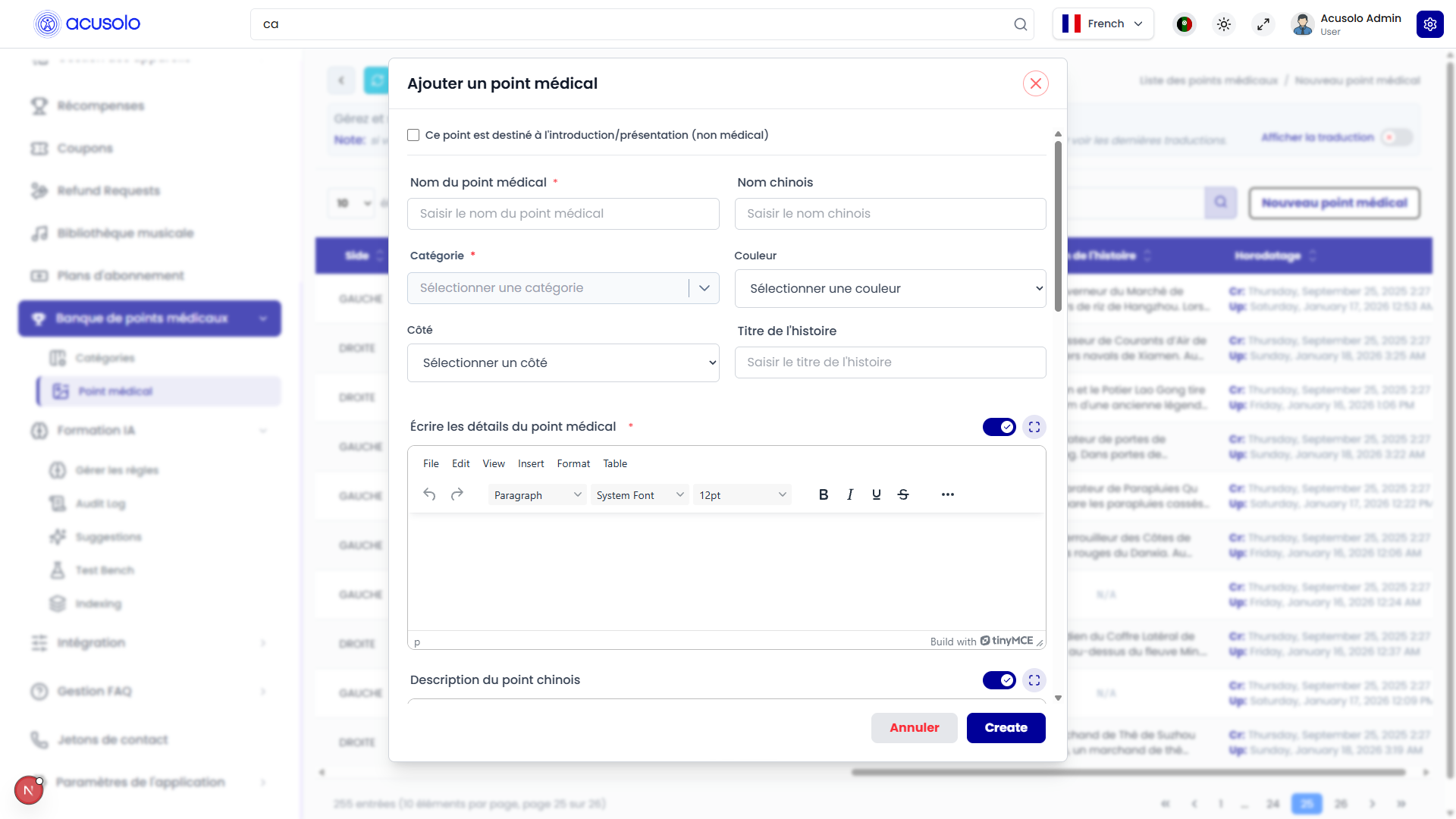
- This point is for intro/presentation (not medical) (Ce point est destiné à l'introduction/présentation (non médical)) : case à cocher facultative qui modifie les champs affichés (voir Formulaire simplifié d'introduction / présentation ci-dessous).
Formulaire complet — texte et texte riche (flux typique)
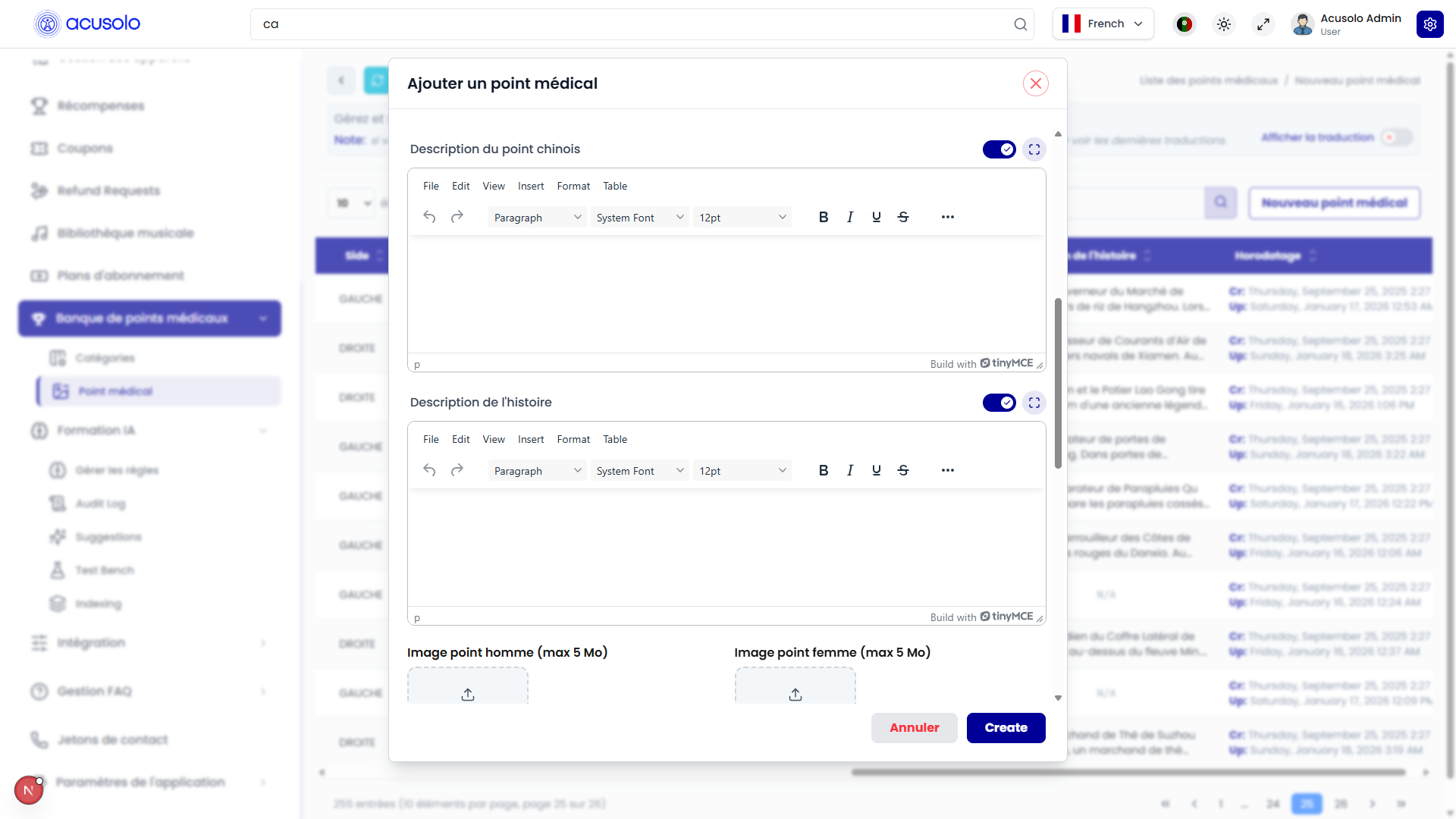
Règles de champ (mode complet)
Requis
- Nom du point médical (Medical Point Name) —
*; maximum256caractères. - Catégorie (Category) —
*; choisissez parmi la Liste interrogeable du champ Catégorie (même ensemble que les Catégories de points médicaux). - Write details about the medical point (Rédiger des détails sur le point médical) —
*; texte riche (TinyMCE). Stocké commeTEXTMySQL (jusqu'à65 535octets).
Optionnel (masqué lorsque le mode introduction/présentation est activé)
- Nom chinois (Chinese Name)
- Couleur (Color)
- Côté (Side)
- Titre de l'histoire (Story Title)
- Description du point chinois (Chinese Point Description) — texte riche (limite
TEXTcomme ci-dessus). - Description de l'histoire (Story Description) — texte riche (limite
TEXTcomme ci-dessus).
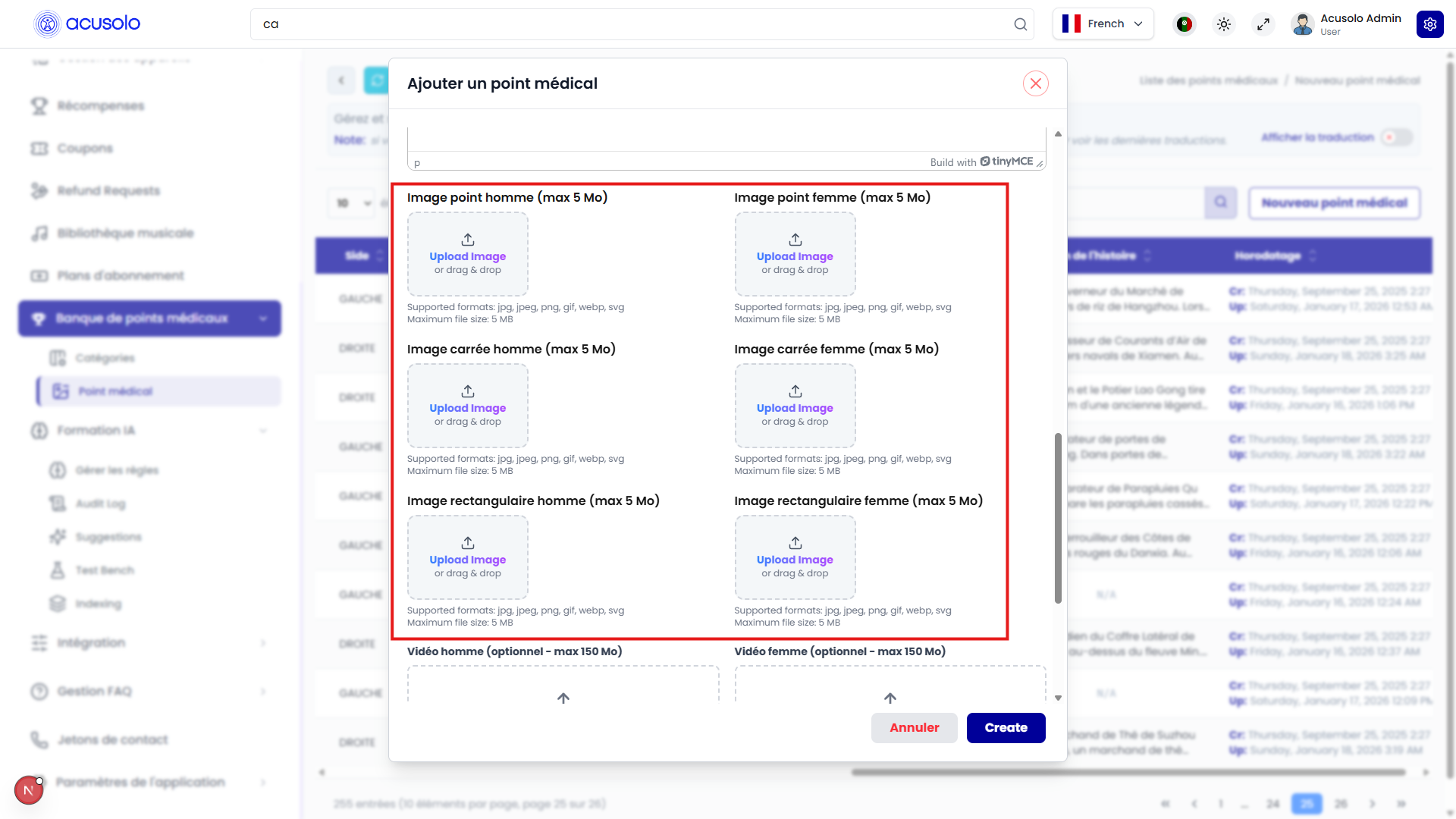
Médias optionnels — images (5 Mo max chacune)
Formats pris en charge : jpg, jpeg, png, gif, webp, svg.
- Image du point homme / Image du point femme (Male Point Image / Female Point Image)
- Image carrée homme / Image carrée femme (Male Square Image / Female Square Image)
- Image rectangulaire homme / Image rectangulaire femme (Male Rectangular Image / Female Rectangular Image)
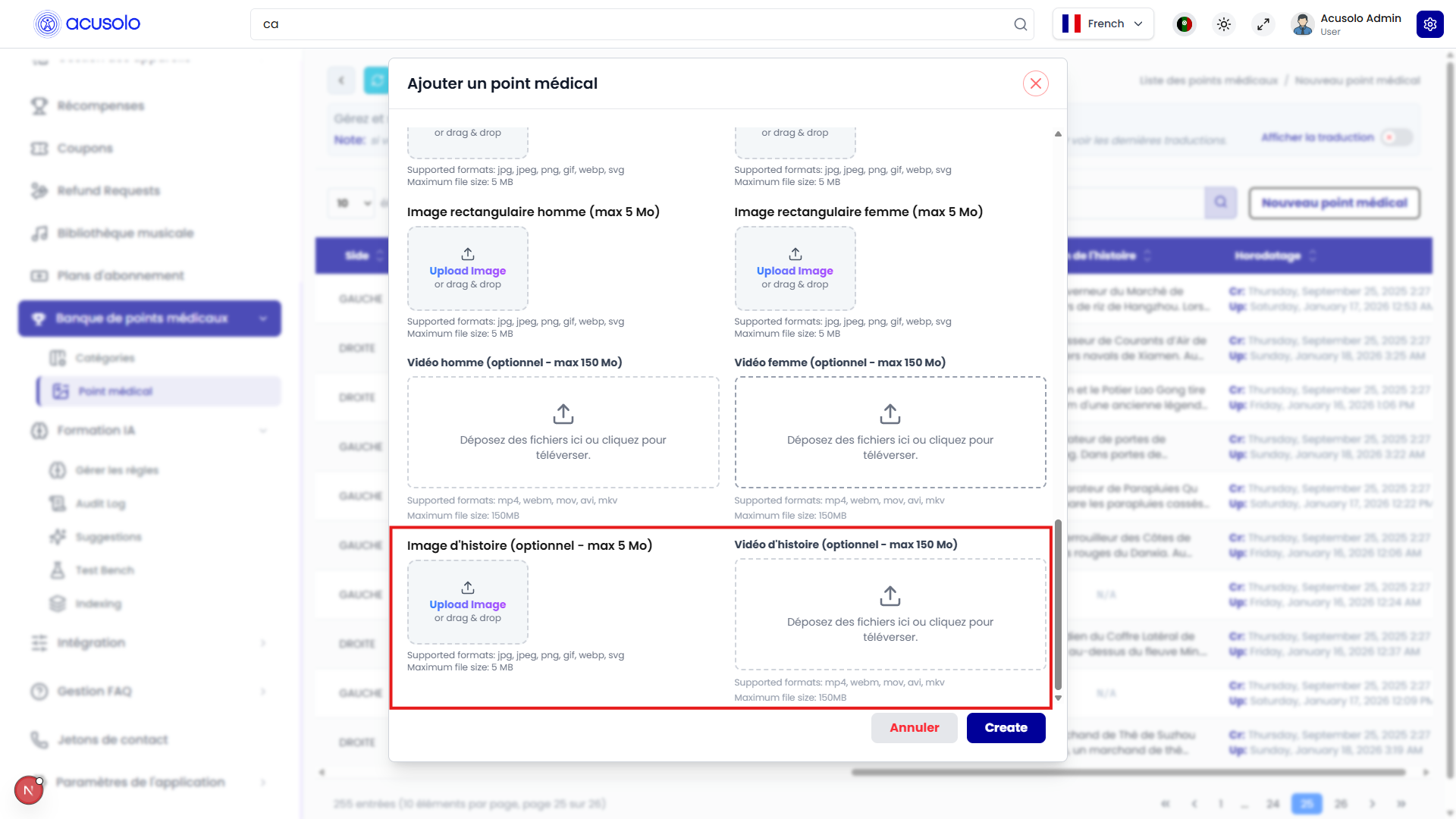
- Image de l'histoire (Story Image)
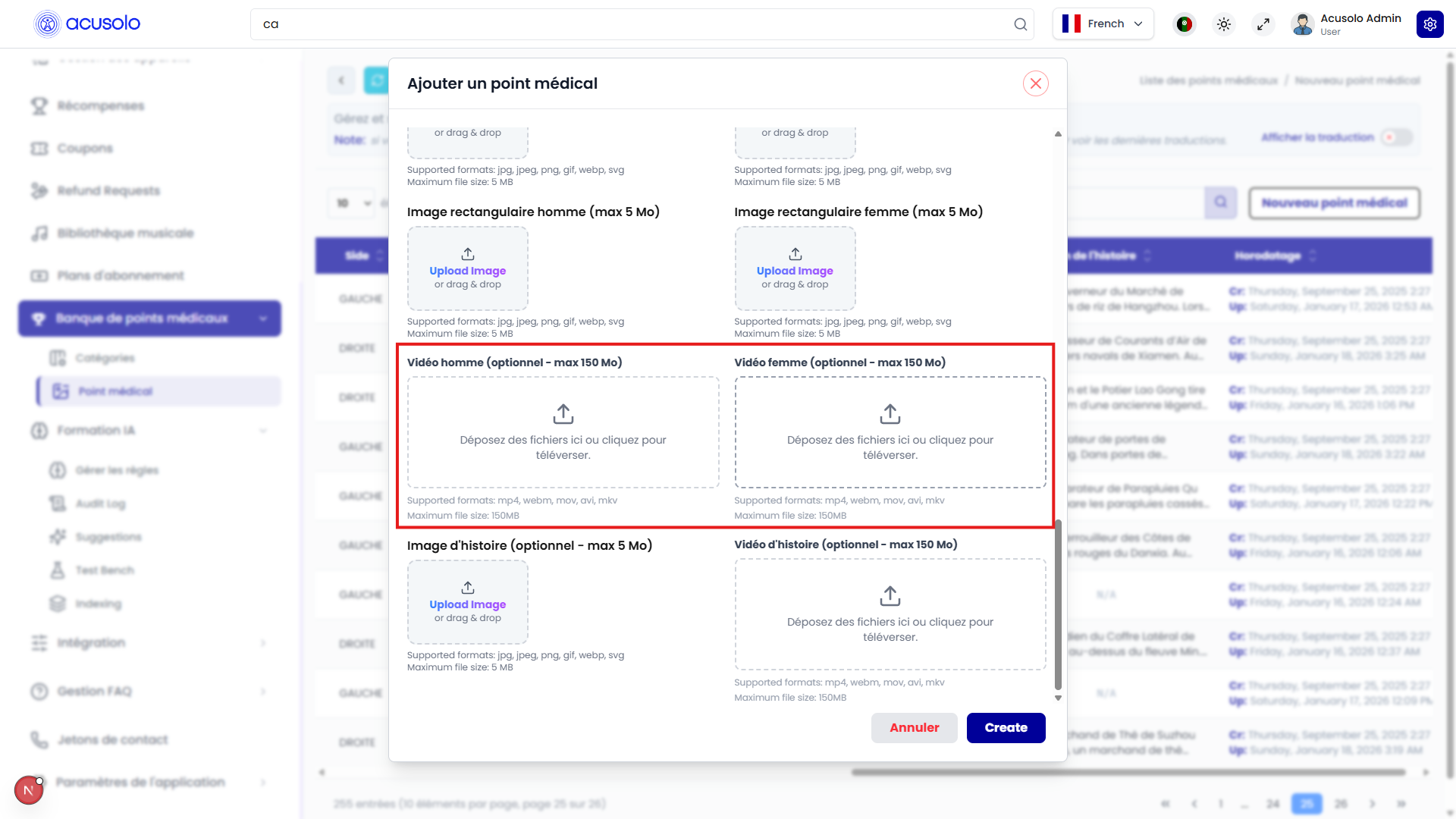
Médias optionnels — vidéo (150 Mo max chacune)
Formats pris en charge : mp4, webm, mov, avi, mkv.
- Vidéo homme / Vidéo femme (Male Video / Female Video)
- Vidéo de l'histoire (Story Video)
Actions de pied de page
- Annuler (Cancel) : ferme le modal sans sauvegarder.
- Créer (Create) : soumet et crée l'enregistrement dans la base de données.
Formulaire simplifié d'introduction / présentation
Lorsque This point is for intro/presentation (not medical) est coché, le formulaire masque les champs médicaux/histoire supplémentaires et conserve un ensemble de saisies plus court.
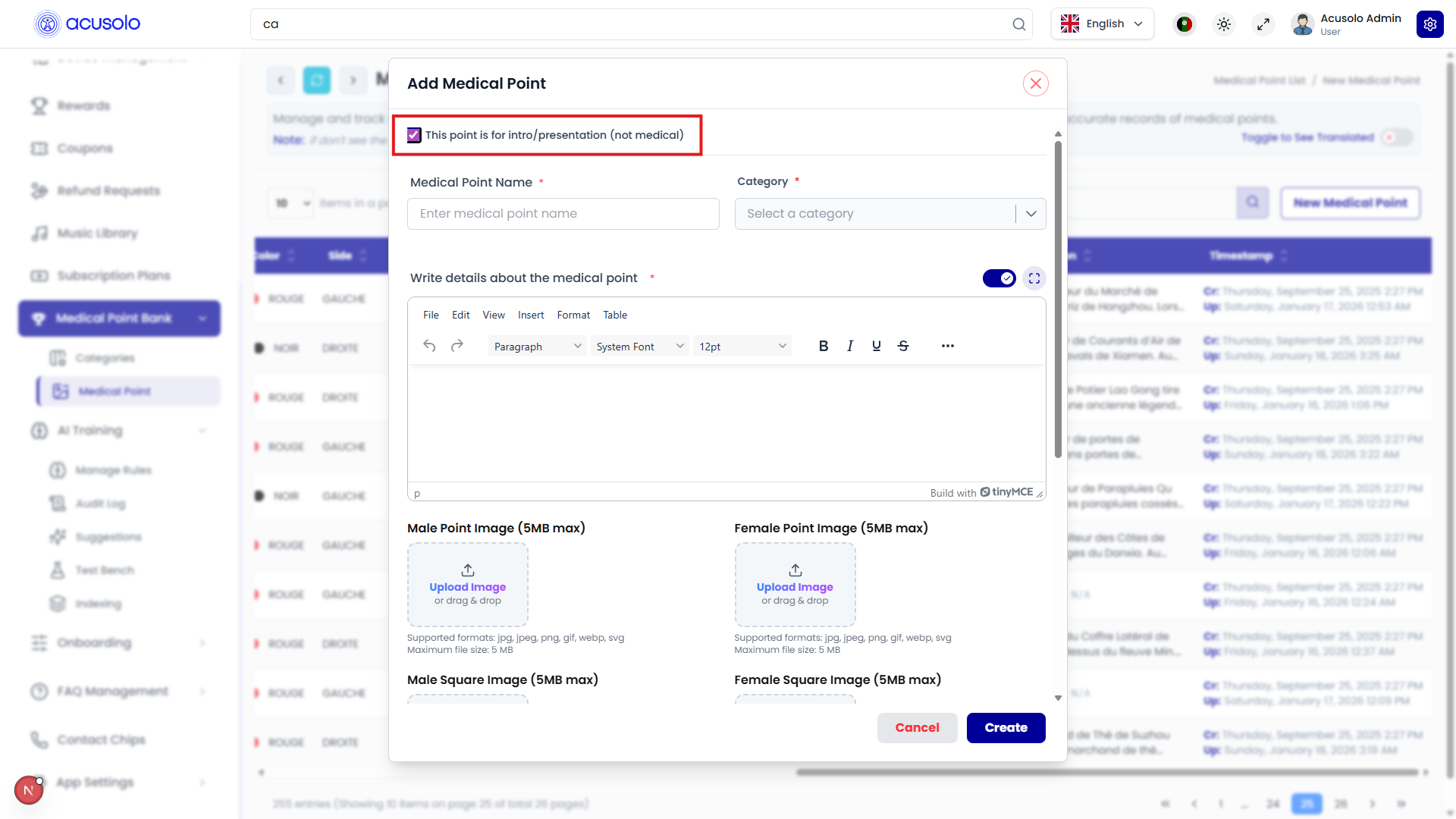
Champs affichés dans ce mode
- Nom du point médical (Medical Point Name)
- Catégorie (Category)
- Rédiger des détails sur le point médical (texte riche)
- Image du point homme, Image du point femme (5 Mo max)
- Image carrée homme, Image carrée femme (5 Mo max)
- Image rectangulaire homme, Image rectangulaire femme (5 Mo max)
- Vidéo homme, Vidéo femme (optionnel, 150 Mo max)
Champ catégorie (liste interrogeable)
Le champ Catégorie (Category) n'est pas une simple liste déroulante : il ouvre une liste interrogeable et paginée de catégories de points médicaux.
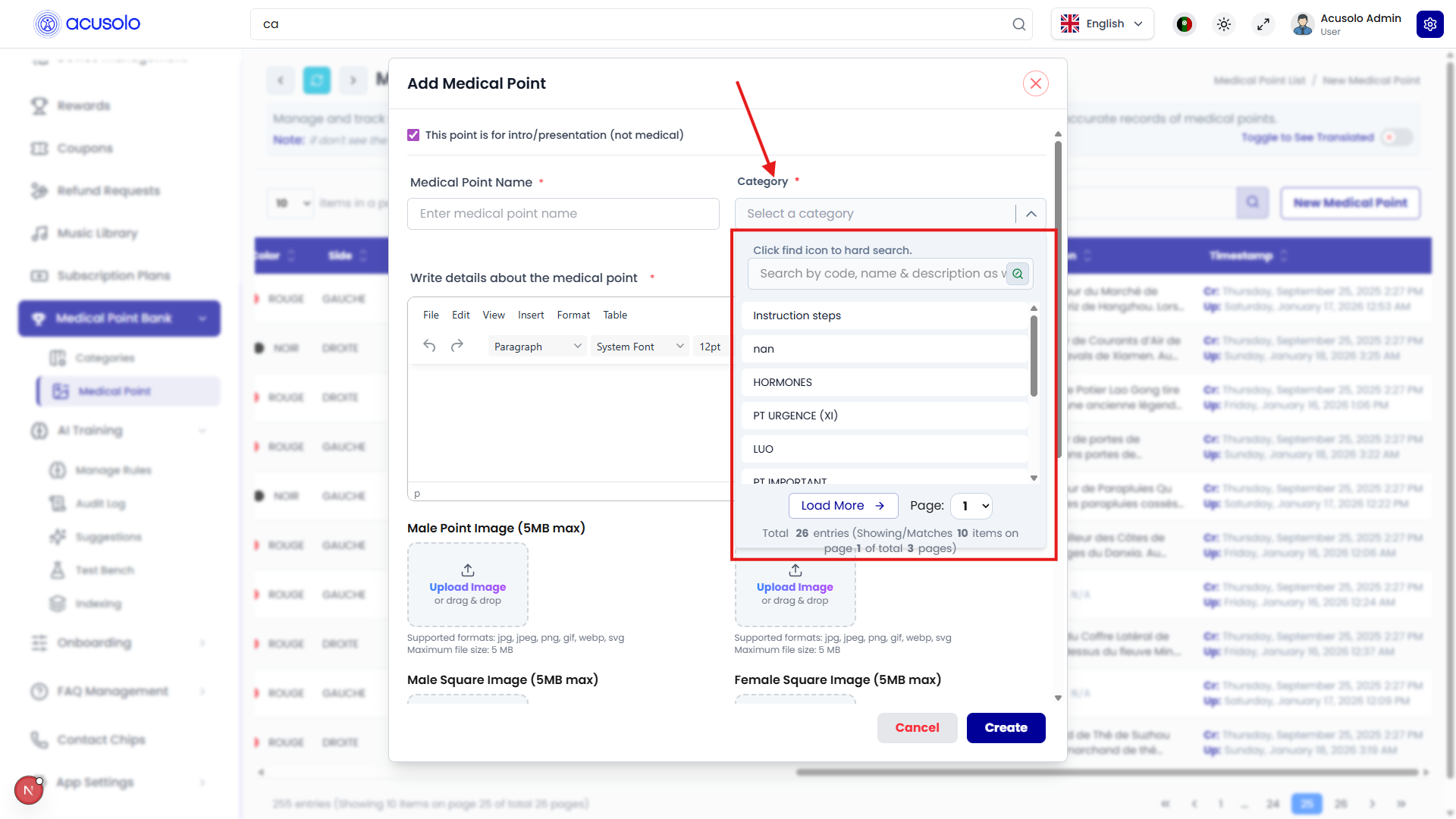
- Recherchez par code, nom et description (le texte de l'espace réservé peut varier légèrement selon la région).
- Utilisez Charger plus (Load more) ou les commandes de page lorsqu'il y a de nombreuses catégories.
- Le pied de page peut afficher les totaux (par exemple, nombre total d'entrées et page en cours).
Pour la gestion des catégories (la liste utilisée dans Catégorie), voir Catégories de points médicaux.