Programme
Cette page documente les Programmes sous Gérer les programmes → Programmes dans le panneau d'administration, et la façon dont ils apparaissent dans l'application web après configuration.
- URL de base (Administration) :
https://admin.acusolo.net/ - URL de base (Application web) :
https://web.acusolo.net/
Documents liés : Catégorie, Sous-catégorie.
Tutoriel vidéo (comment gérer les programmes)
Vidéo explicative pour la gestion des programmes dans le panneau d'administration (même contenu que l'intégration https://www.youtube.com/embed/3JOsXSAKzq4).
Administration : liste des programmes
L'écran Liste des programmes est un tableau de données de tous les programmes avec recherche, tri, éléments par page, pagination et Nouveau programme pour ouvrir le modal de création.
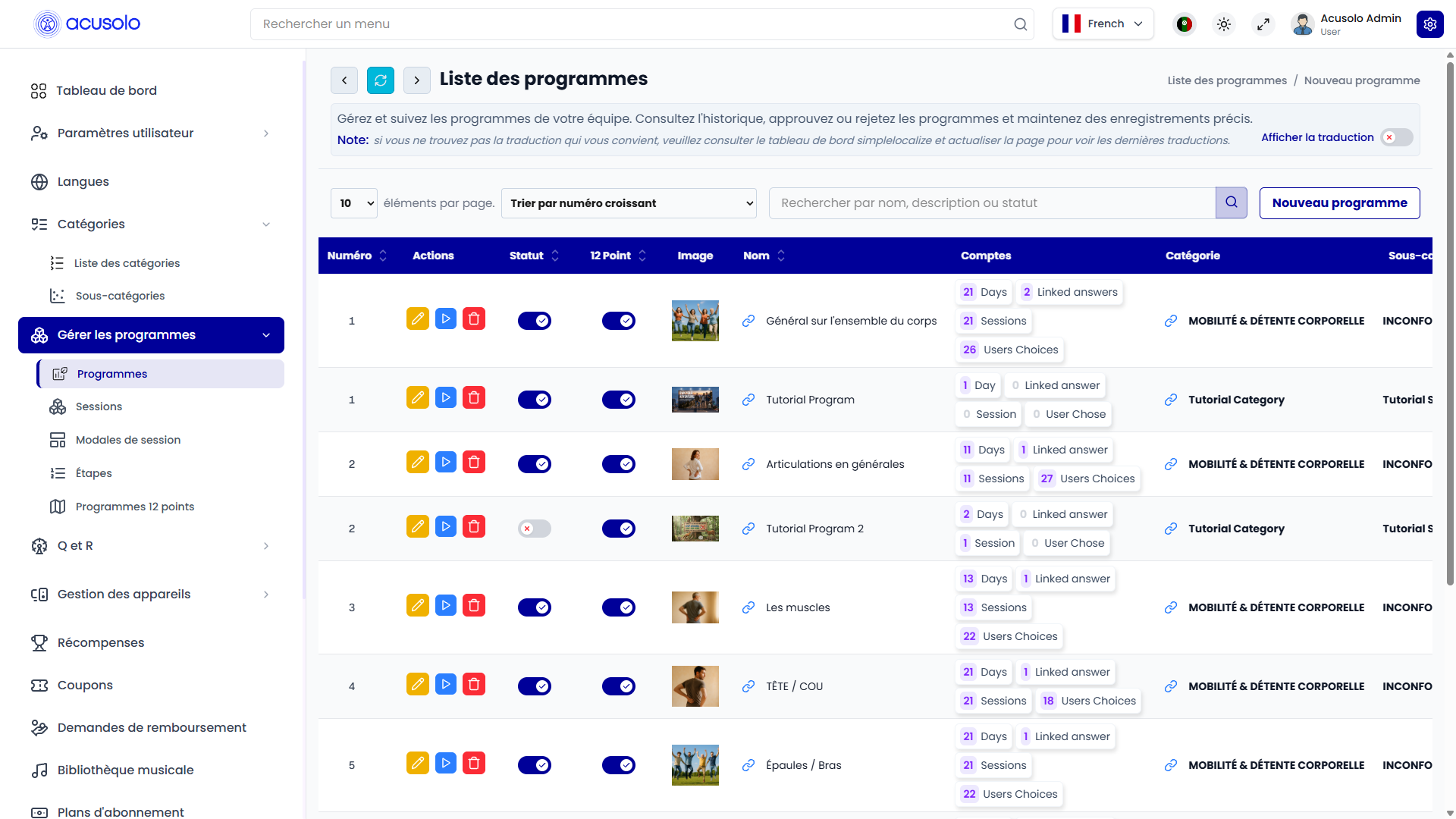
Colonnes
| Colonne | Définition |
|---|---|
No. (Numéro) | Numéro de série de la ligne / ordre d'affichage pour le programme dans les listes. |
| Actions | Modifier (Edit) (stylo jaune), Voir les sessions (View sessions) (lecture bleue — ouvre la liste des sessions pour ce programme), Supprimer (Delete) (corbeille rouge — confirmation puis suppression définitive). |
| Status | Bascule : lorsqu'il est activé, le programme est disponible dans l'application mobile et web ; lorsqu'il est désactivé, il est masqué pour les utilisateurs finaux. |
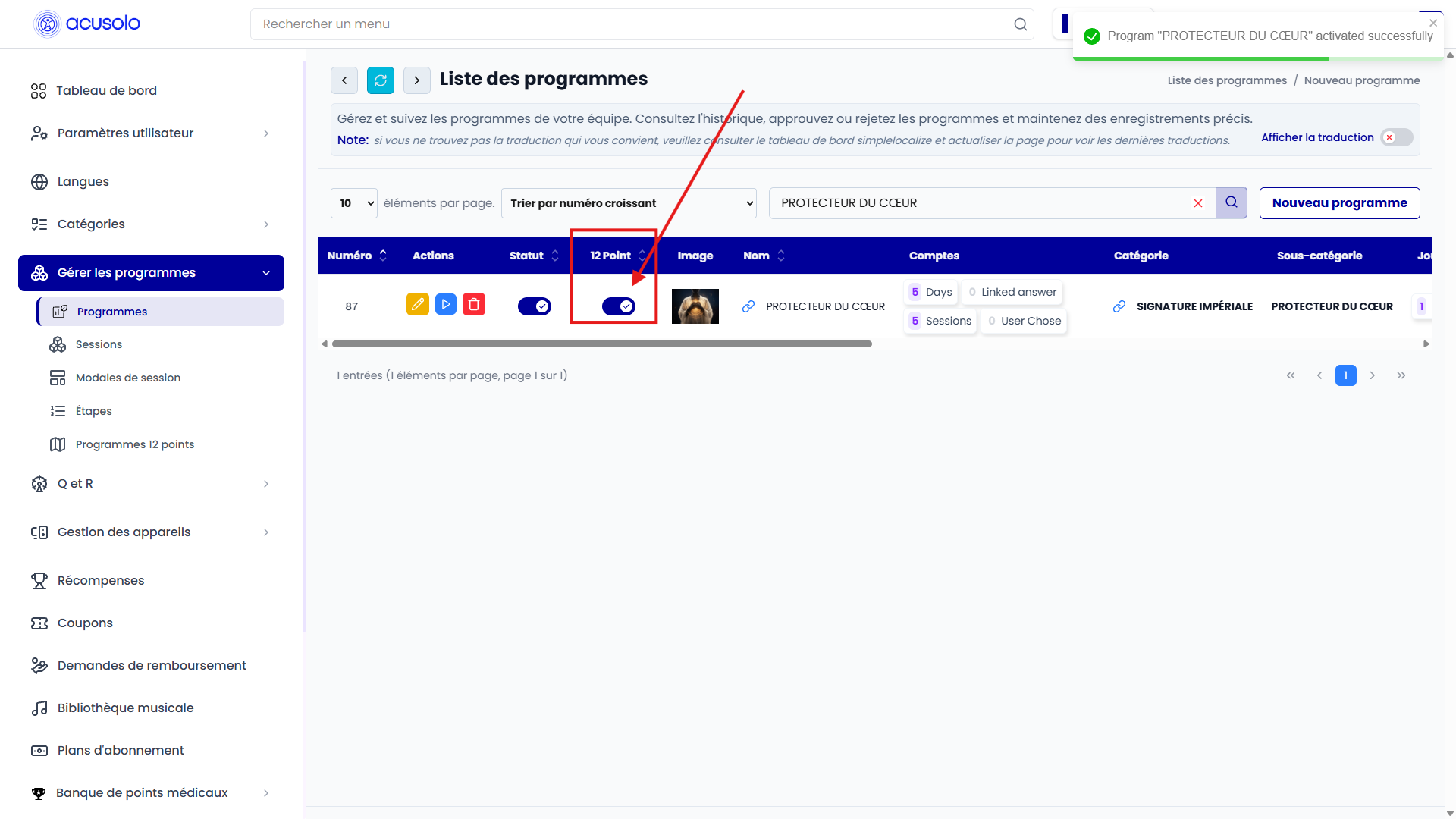
| 12 Point | Bascule qui contrôle le modal de bienvenue de la session finale (voir Bascule 12 points et modal de bienvenue). |
| Picture | Miniature du programme à partir du téléchargement Image du programme (Program image). |
| Name | Titre du programme (souvent affiché sous forme de lien dans le tableau). |
Counts (Comptes) | Mesures agrégées sous forme de badges (voir Colonne des comptes). |
| Category | Nom de la catégorie parente. |
| Sub Category | Nom de la sous-catégorie lorsqu'elle est assignée ; peut être vide selon les données. |
| Days | Durée assignée du programme en jours (combien de jours calendaires le programme couvre dans la logique du produit). |
| Accessories | Résumé des accessoires requis (par exemple appareil, patchs, nombre de stylets à partir du formulaire du programme). |
| Rehearsals | Nombre de répétitions configurées pour le programme. |
| Description | Vue courte ou tronquée de la description en texte riche. |
| Timestamp | Horodatages de Création (Created) et mise à jour (updated) pour l'enregistrement. |
Le tableau peut être large ; utilisez la barre de défilement horizontale pour atteindre Jours (Days), Accessoires (Accessories), Répétitions (Rehearsals), Description et Horodatage (Timestamp) lorsqu'ils sont hors de l'écran.
Colonne des comptes
La cellule Comptes regroupe quatre mesures (numérotées ici comme dans la capture d'écran de la liste annotée) :
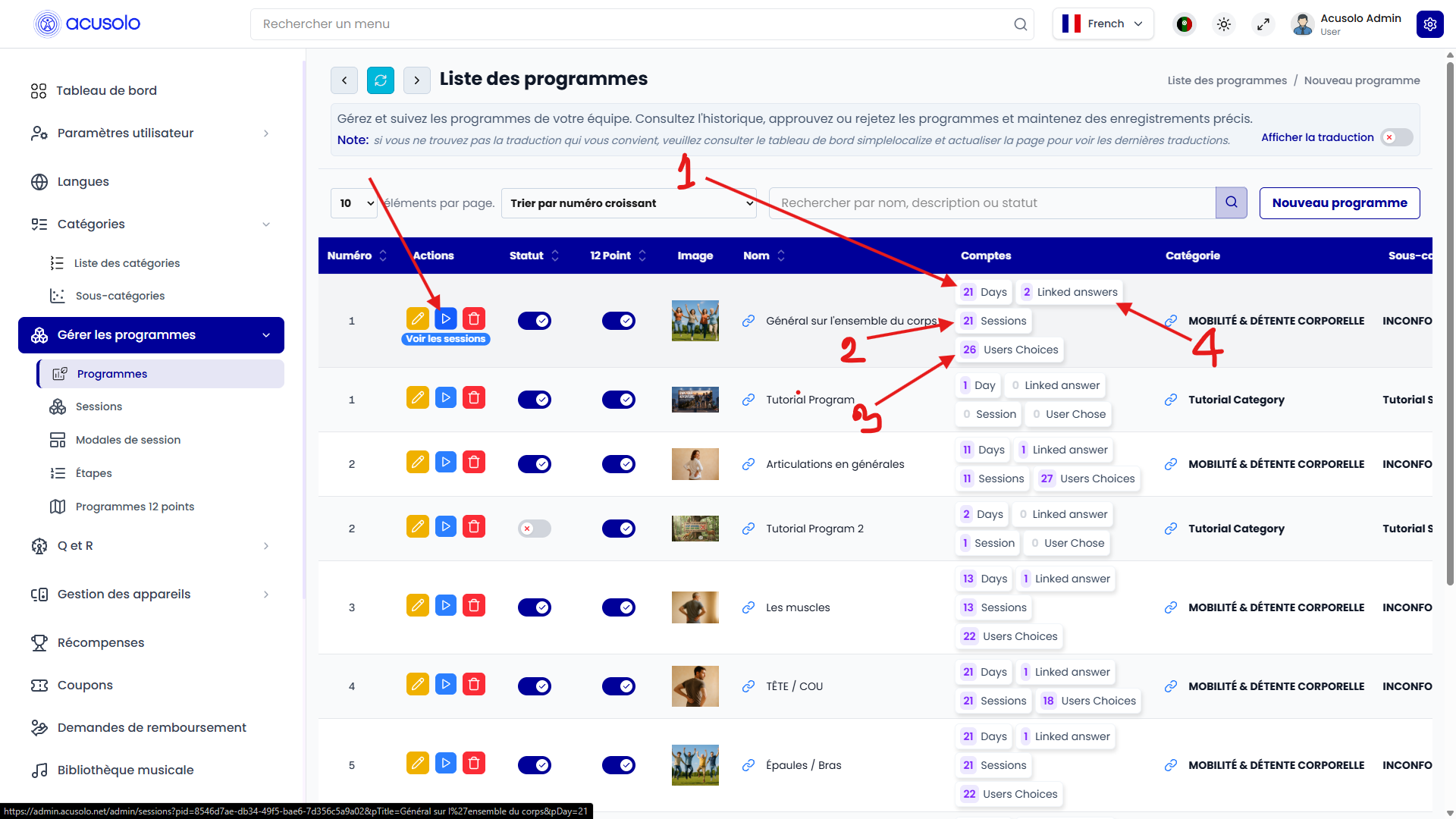
| # | Signification |
|---|---|
| 1 | Jours du programme (Program days) — combien de jours l'utilisateur peut continuer ou exécuter ce programme (aligné avec la configuration des jours du programme). |
| 2 | Sessions — combien de sessions existent sous ce programme (nombre de sessions configuré par l'administration). |
| 3 | Suggestions d'IA (AI suggestions) — combien de fois le chat IA a suggéré ce programme aux utilisateurs. |
| 4 | Réponses liées (Linked answers) — combien de réponses au questionnaire sont liées à ce programme. |
Les étiquettes de badge dans l'interface utilisateur peuvent apparaître sous forme de chaînes localisées (par exemple « Jours », « Sessions », « Choix des utilisateurs », « Réponses liées »).
Voir les sessions (action lecture)
L'action lecture (play) bleue ouvre la vue d'administration des sessions pour ce programme. Voir Sessions pour l'interface de la liste des sessions et les colonnes. L'URL passe généralement le contexte du programme (par exemple l'identifiant du programme, le titre et le nombre de jours) sous forme de paramètres de requête afin que la liste des sessions soit correctement ciblée (par exemple .../admin/sessions?... avec pid, pTitle, pDay).
Recherche, tri, pagination
- Recherche (Search) : filtrer les programmes par nom, description ou statut (espace réservé du type Rechercher par nom, description ou statut).
- Tri (Sort) : par exemple Trier par numéro croissant.
- Pagination : contrôles de page standards et pied de page « X entrées par page ».
Bascule 12 points et modal de bienvenue
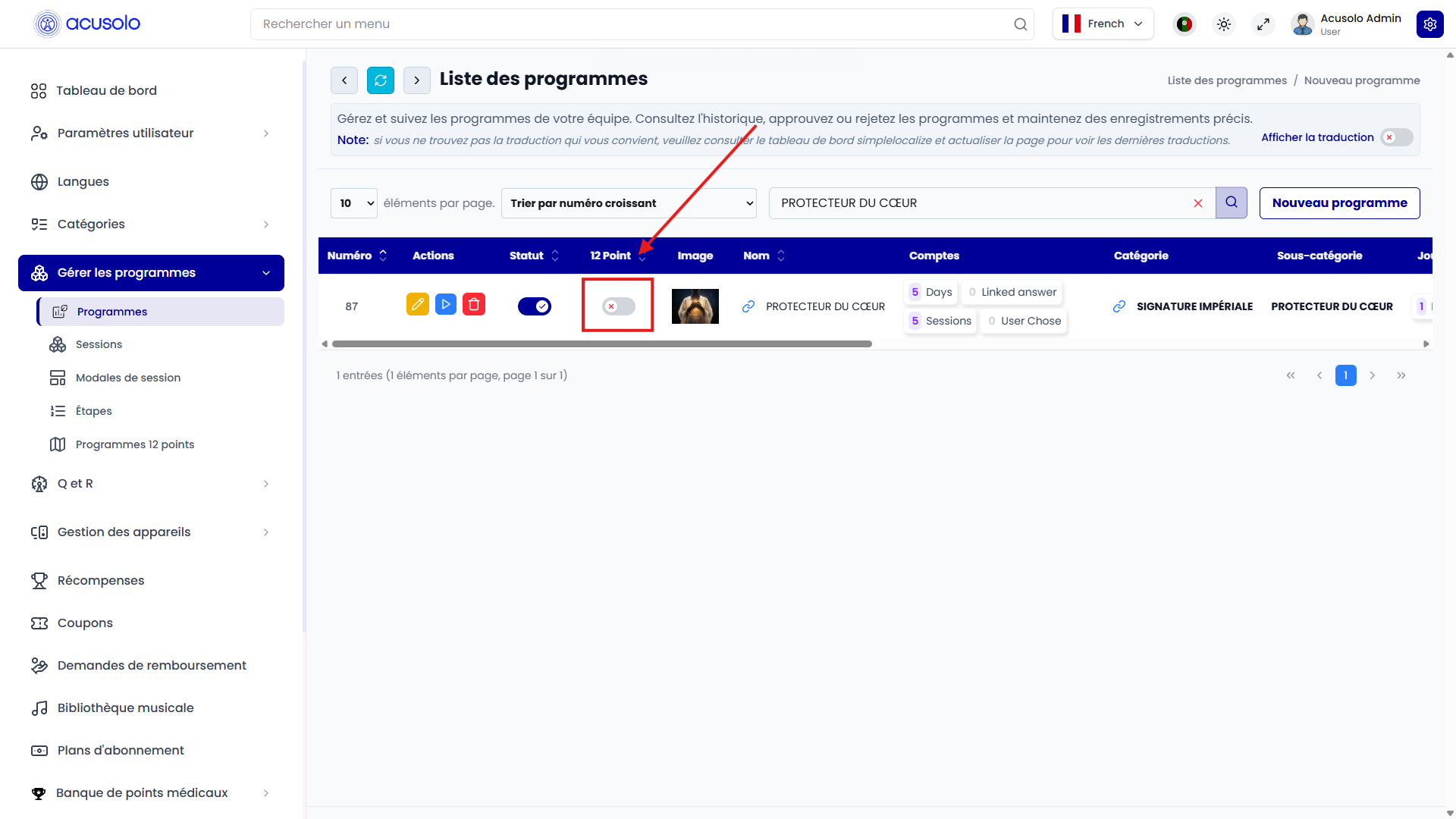
La colonne 12 Point est une bascule par programme. Elle ne remplace pas le Statut ; elle modifie uniquement ce que l'utilisateur voit après avoir terminé la dernière session du programme.
12 points désactivé
Administration (bascule désactivée) :
Application Web — après la session finale, le modal de bienvenue affiche un bouton de retour aux détails du programme :
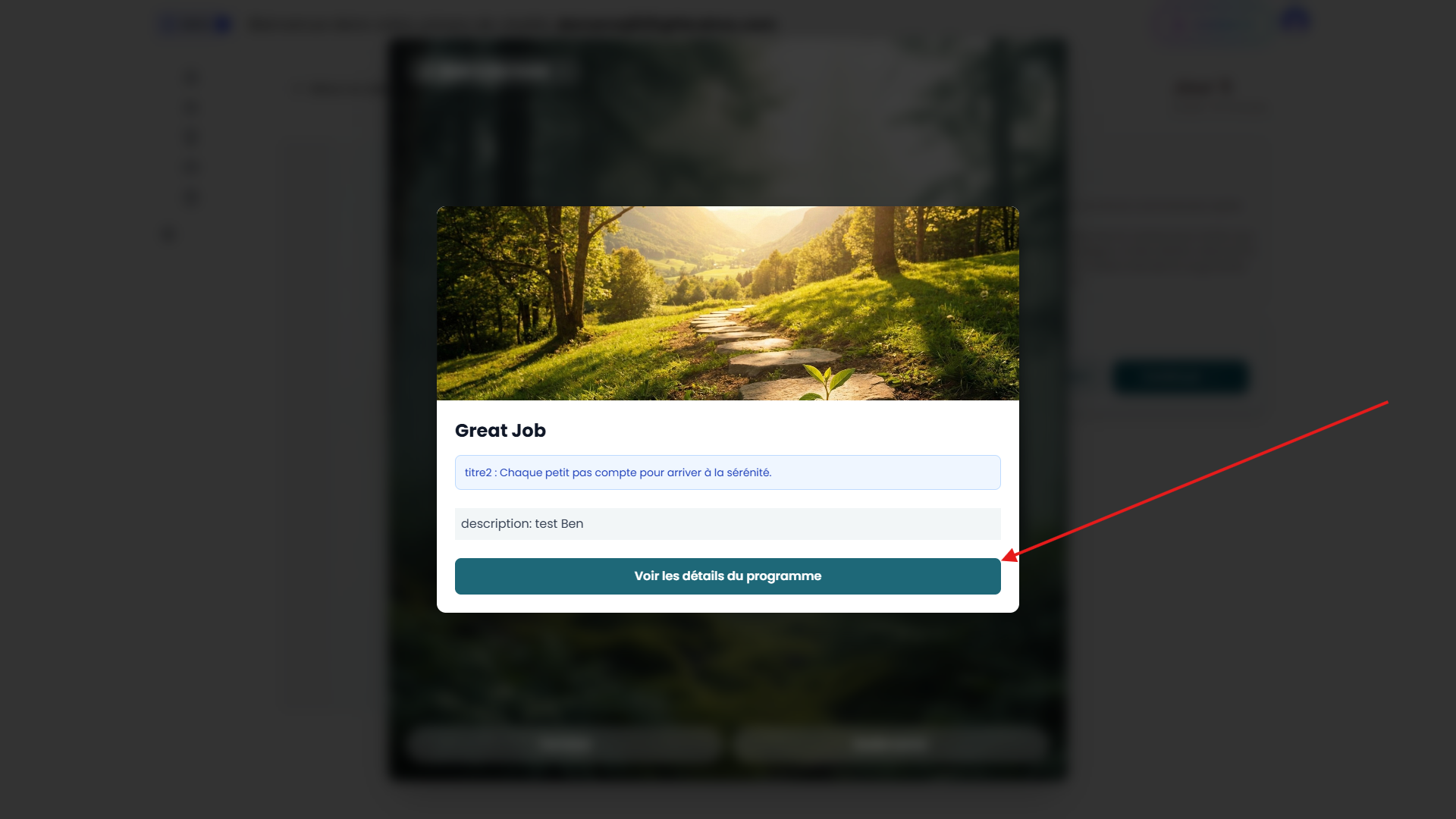
- Exemple d'appel à l'action principal : Voir les détails du programme.
12 points activé
Administration (bascule activée) :
Application Web — première étape de bienvenue après la session finale :
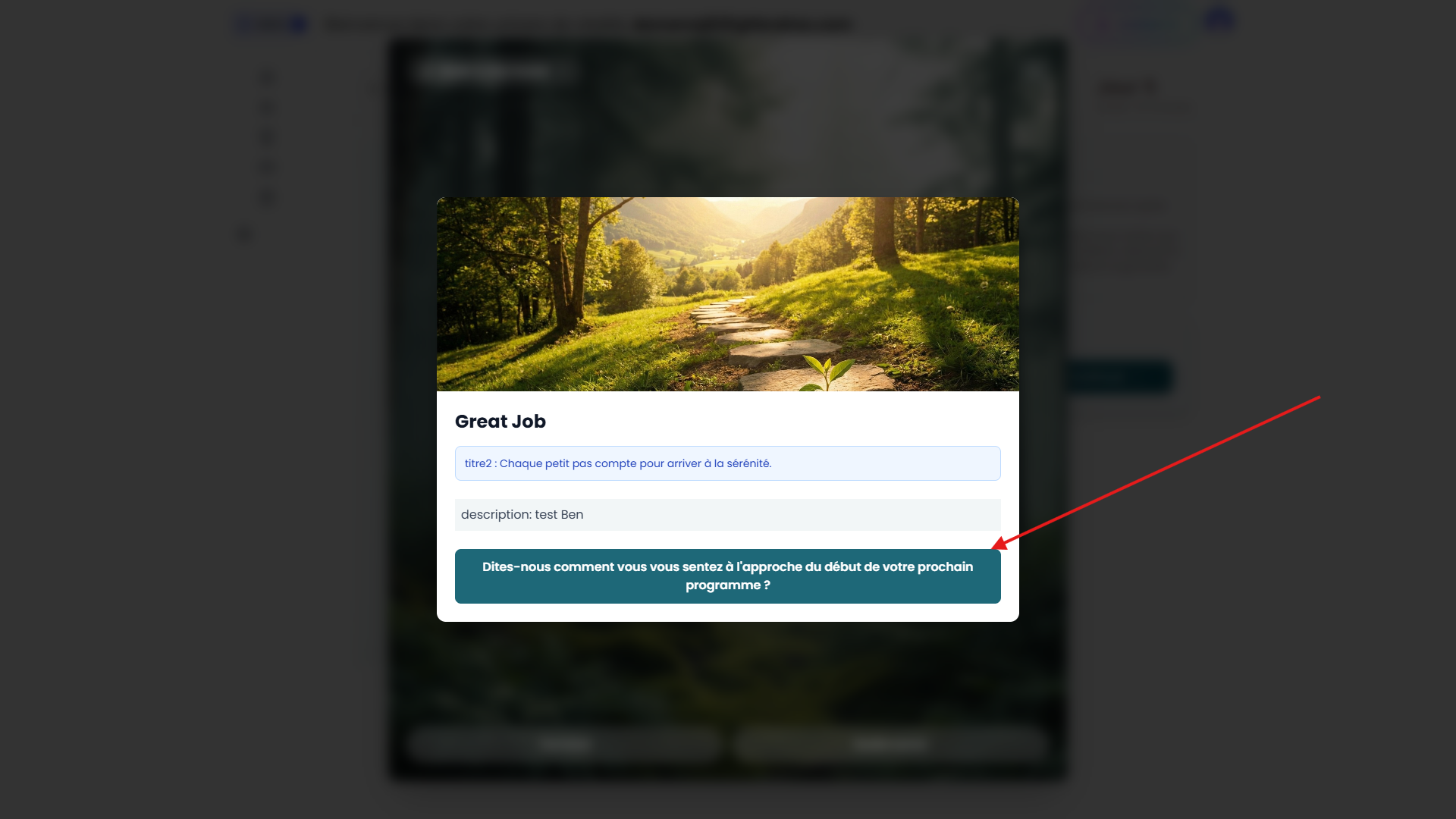
- Exemple d'appel à l'action principal : question sur les sentiments avant le prochain programme (parcours 12 Point).
Appuyer sur cet appel à l'action ouvre un modal de suivi (commentaires / sélection de l'expérience) :
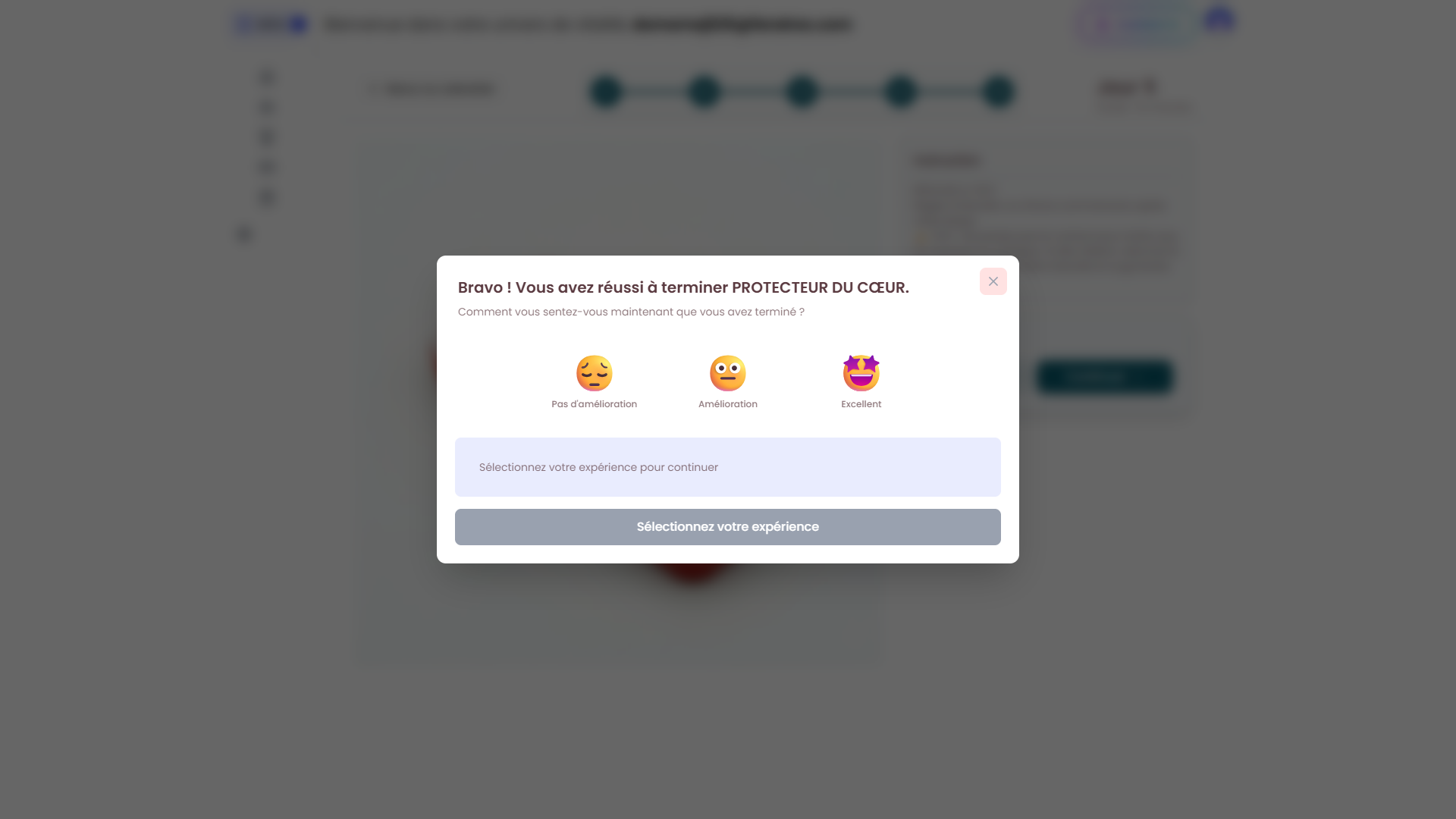
- Exemple : choix d'emojis (Pas d'amélioration, Amélioration, Excellent) et une action pour continuer une fois qu'une option est sélectionnée.
Modal de création de programme
Ouvrez Nouveau programme pour créer un enregistrement.
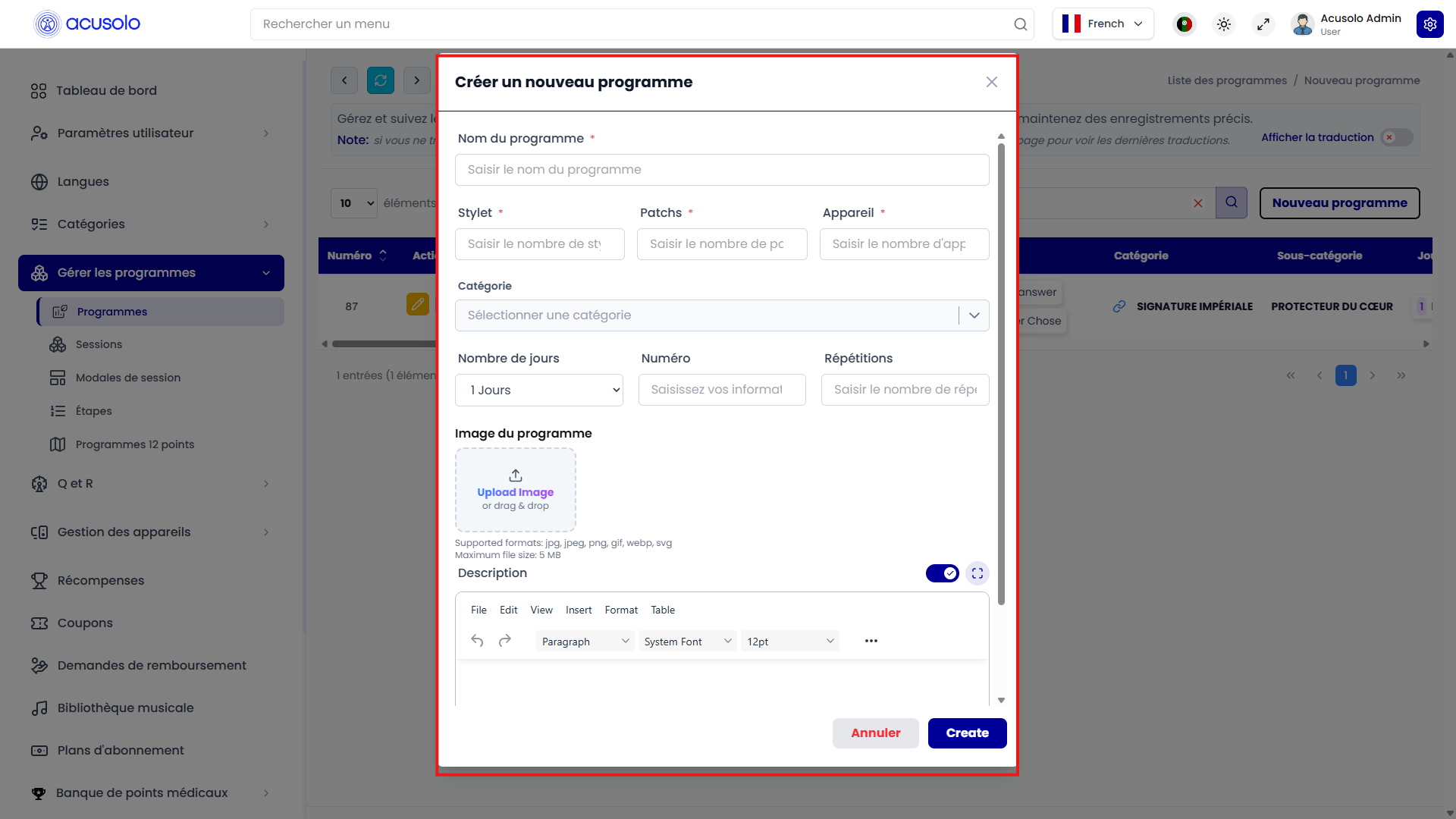
Champs (depuis l'interface utilisateur)
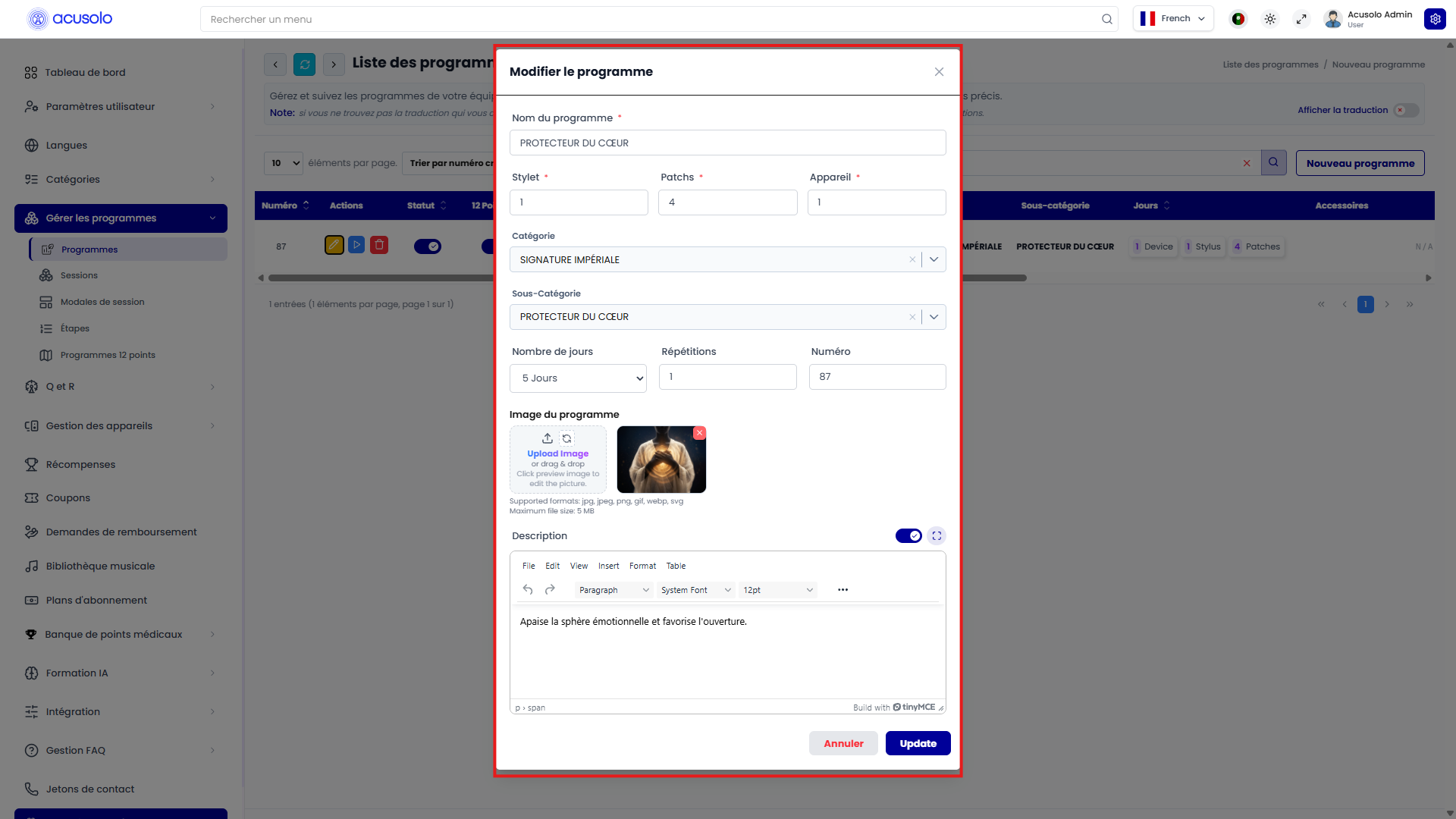
- Nom du programme — requis (
*). - Accessoires — trois champs numériques (requis dans le formulaire) : Stylet, Patchs, Appareil.
- Catégorie — liste déroulante requise ; lien vers les catégories de programme.
- Nombre de jours — liste déroulante (par exemple
1 Jours,5 Jours, …). - Numéro — champ optionnel de classement / référence.
- Répétitions — saisie numérique.
- Image du programme — téléchargement ou glisser-déposer ; types d'images courants ; 5 Mo maximum lorsque cela est indiqué.
- Description — texte riche (style TinyMCE) avec barre d'outils, bascule optionnelle et contrôle plein écran.
Actions
- Annuler — ferme sans sauvegarder.
- Créer (Create) — soumet et enregistre le programme.
Modal de modification de programme
À partir de la liste, utilisez Modifier (Edit) (stylo) pour ouvrir Modifier le programme avec toutes les valeurs pré-remplies.
Différences par rapport à la création
- Sous-catégorie — liste déroulante interrogeable lorsque le programme est lié à une sous-catégorie.
- Tous les nombres d'accessoires, les jours, les répétitions, la catégorie, l'aperçu de l'image et la description sont modifiables.
- Mettre à jour (Update) enregistre les modifications ; Annuler annule.
Supprimer
Supprimer (Delete) (corbeille) suit le même modèle de confirmation que les autres modules d'administration : confirmez pour supprimer définitivement le programme.
Application web : détails du programme (avant le début)
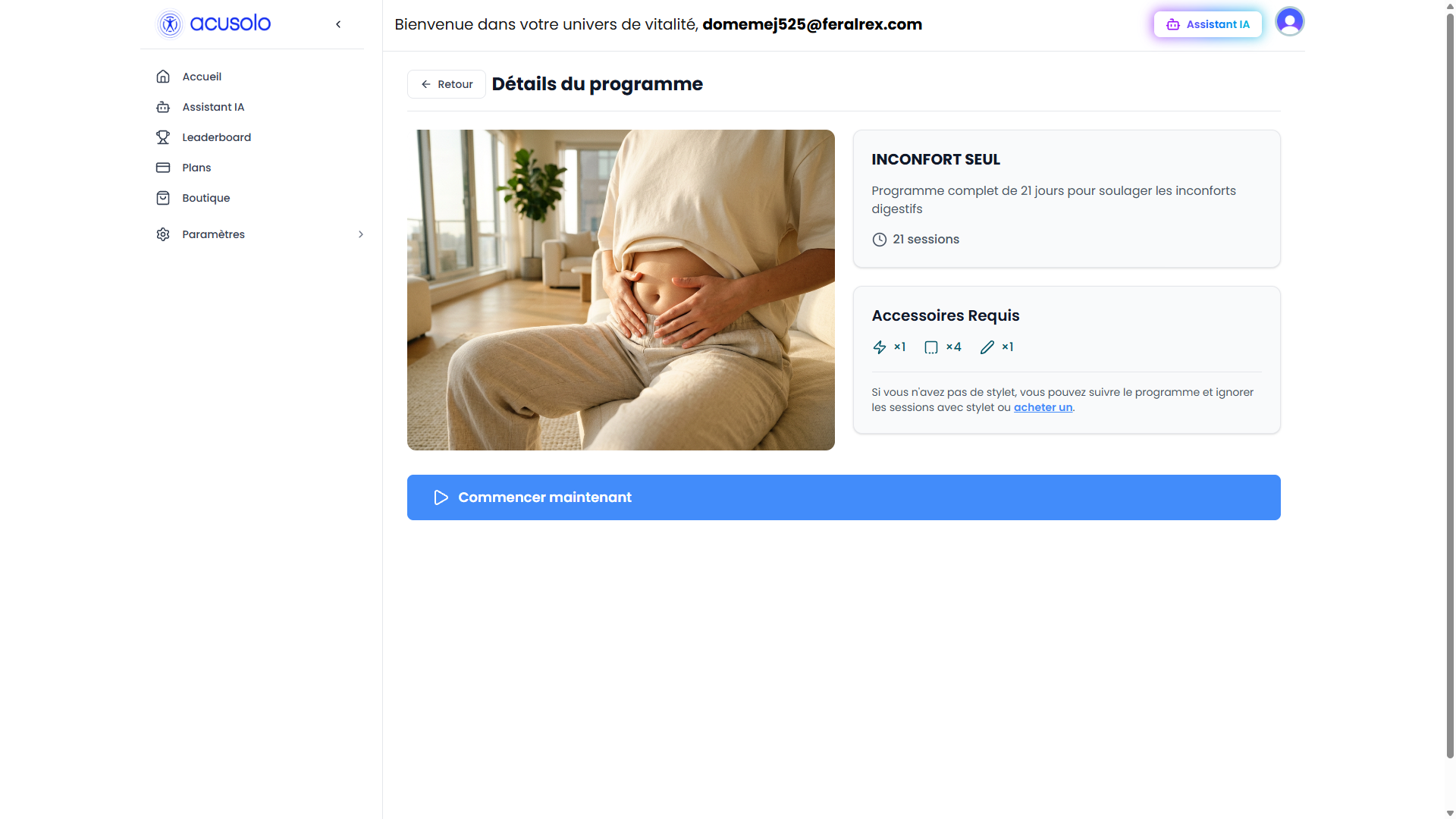
Après la configuration dans l'administration, le programme apparaît sur la page des détails du programme de l'application web.
Mise en page typique :
- Retour et titre Détails du programme.
- Image principale (Hero image), nom du programme, description et nombre de sessions (par exemple « 21 sessions »).
- Carte Accessoires requis avec quantités d'icônes (appareil, patchs, stylet) correspondant aux valeurs de l'administration, plus texte d'aide (par exemple lien pour acheter un stylet).
- Appel à l'action principal Commencer maintenant avec une icône de lecture — lance le déroulement du programme.
Application web : avertissement de sécurité au démarrage
Appuyer sur Commencer maintenant ouvre un modal de sécurité / contre-indications avant l'ouverture de la première session.
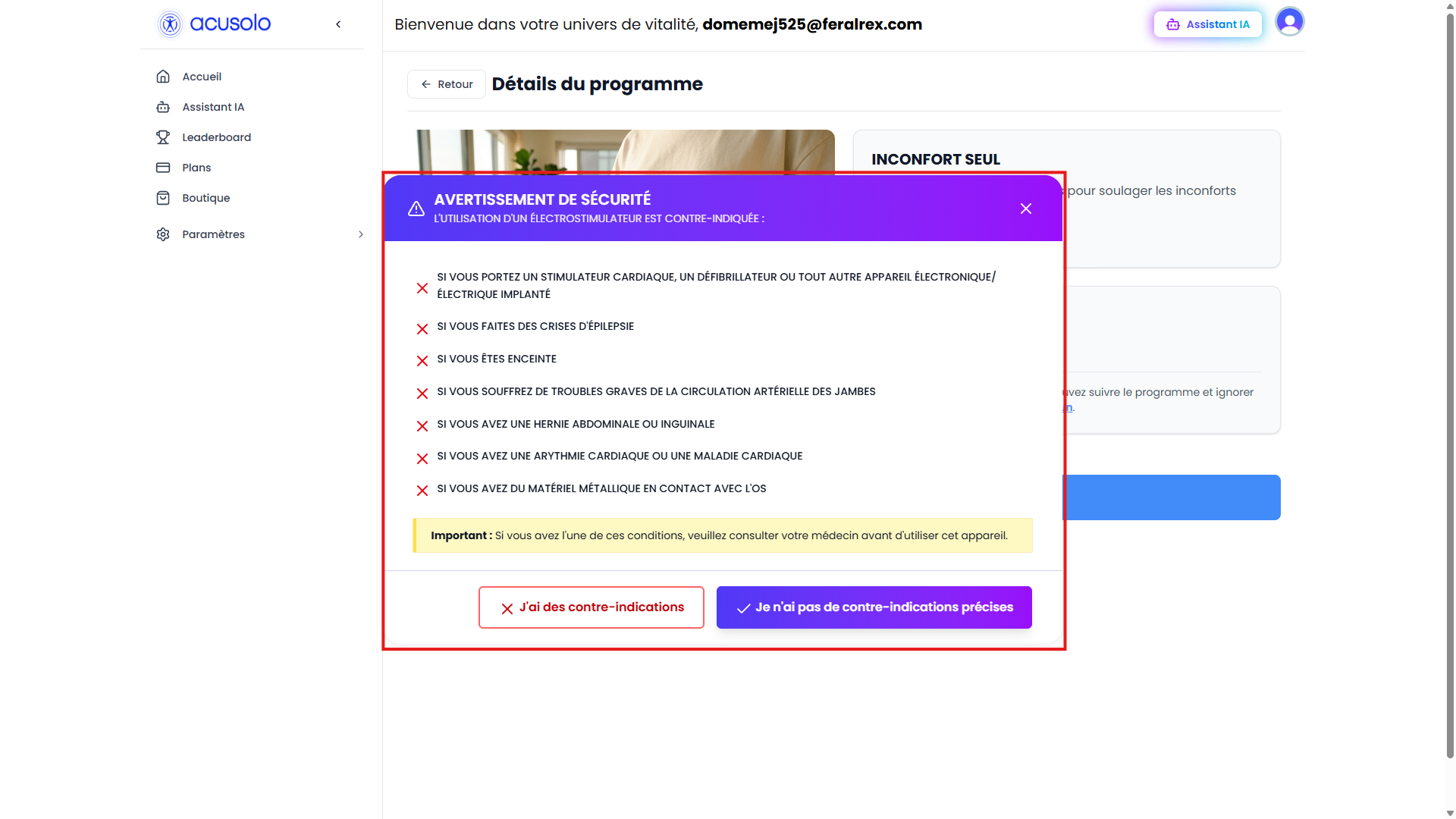
- Liste les contre-indications médicales pour l'utilisation d'un électrostimulateur.
- J'ai des contre-indications (I have contraindications) — l'utilisateur ne doit pas continuer ; le modal se ferme / le programme ne démarre pas.
- Je n'ai pas de contre-indications particulières (I do not have specific contraindications) — l'utilisateur confirme et peut passer à la session 1 (détails de la première session).
Application web : détails du programme après le début
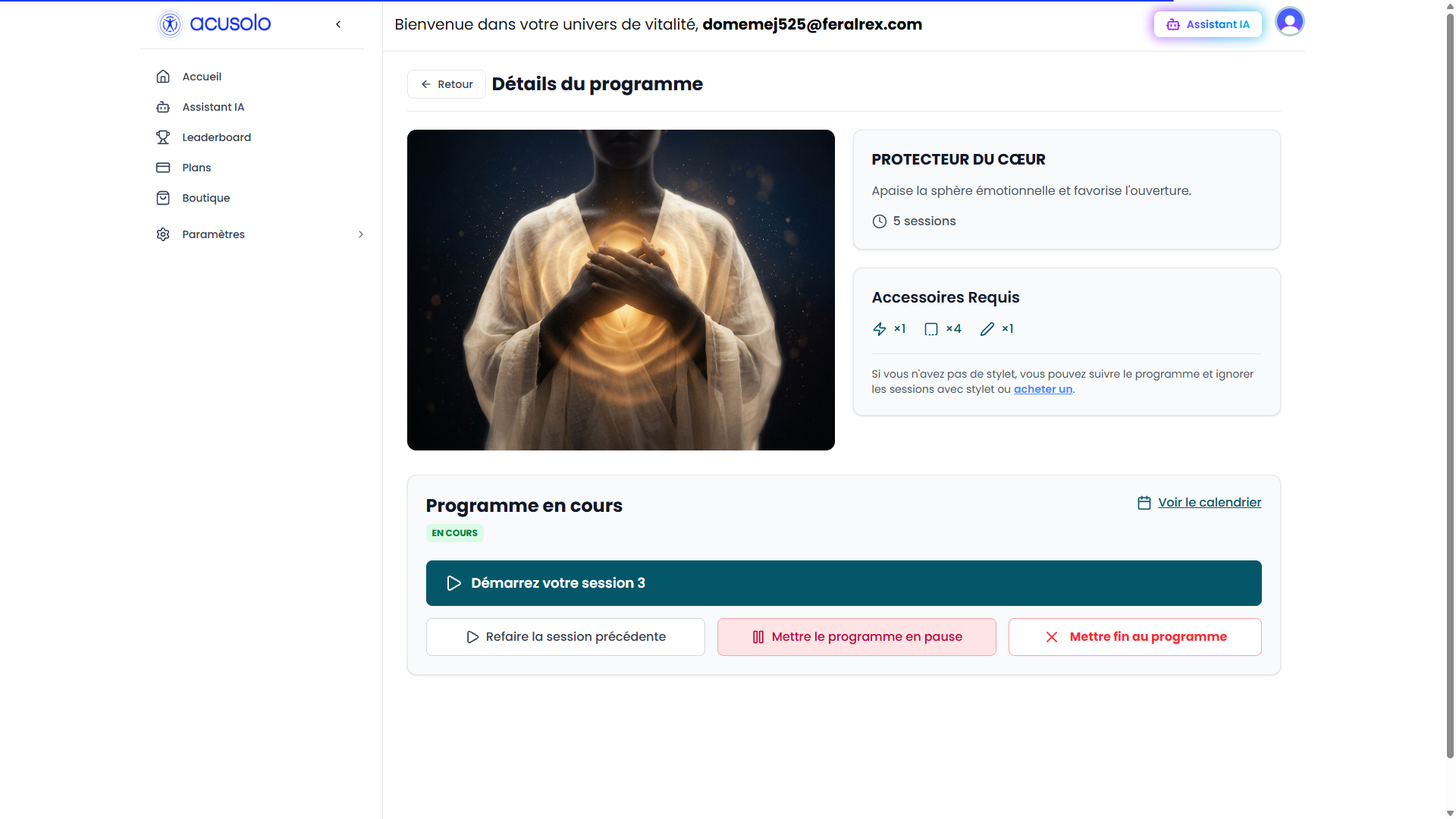
Une fois que le programme est en cours, la même page gagne une section Programme en cours.
Éléments notables :
- Badge d'état EN COURS (ou similaire).
- Voir le calendrier — ouvre le modal de calendrier des sessions.
- Appel à l'action principal : Démarrez votre session N — aller à la session en cours (le numéro de session dépend de la progression).
- Actions secondaires (exemples issus de l'interface) :
- Refaire la session précédente — relancer le processus pour la session précédente.
- Mettre le programme en pause — mettre en pause le programme actif.
- Mettre fin au programme — terminer / abandonner le programme.
Les libellés exacts peuvent varier légèrement selon la région ou la version.
Modal de calendrier des sessions
Depuis Voir le calendrier sur la page du programme en cours :
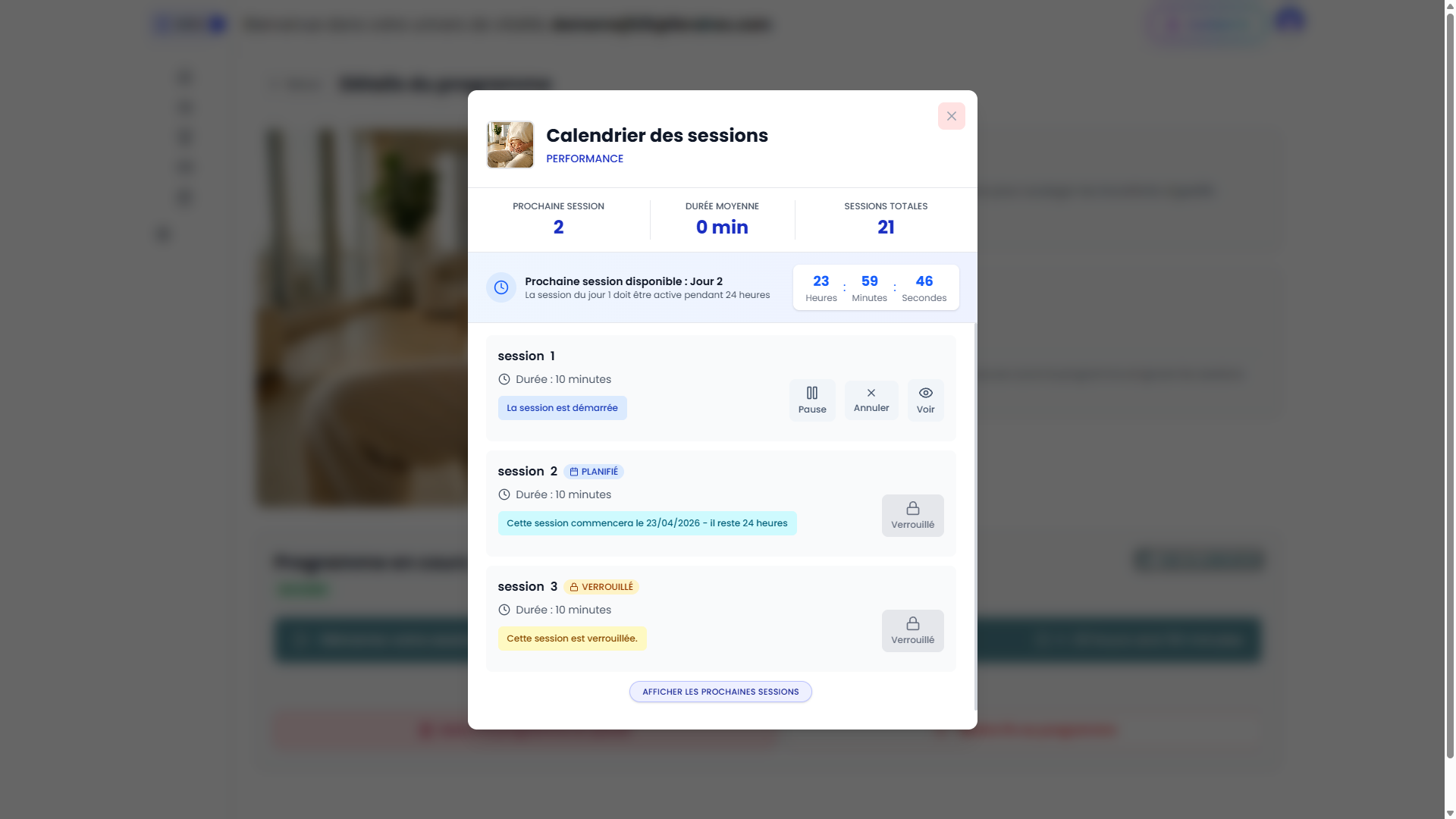
Le modal Calendrier des sessions affiche :
- Miniature et titre du programme ; étiquette de catégorie lorsqu'elle est affichée (par exemple PERFORMANCE).
- Résumé : index de la prochaine session, durée moyenne, total des sessions.
- Bannière expliquant la disponibilité de la prochaine session (par exemple, la prochaine session au Jour 2 après que le Jour 1 a été actif pendant 24 heures), avec un compte à rebours.
- Une liste de sessions avec des états tels que commencée, planifiée / verrouillée par le temps, et verrouillée pour les jours futurs.
- Des actions par ligne le cas échéant (par exemple, mettre en pause, annuler, voir sur une session active).
- AFFICHER LES PROCHAINES SESSIONS (ou similaire) pour charger plus de lignes lorsque le programme a de nombreuses sessions.
Règle des 24 heures et "forcer la suite" / refaire
Chaque session est destinée à s'exécuter sur un jour ; la session suivante devient disponible après environ 24 heures à partir des règles du produit affichées dans le calendrier et sur la barre de progression principale.
Ouverture du modal de démarrage anticipé
Lorsque la prochaine session n'est pas encore disponible dans le temps, la page peut toujours afficher une action textuelle Commencez dès maintenant (surlignée dans la capture d'écran de référence) :
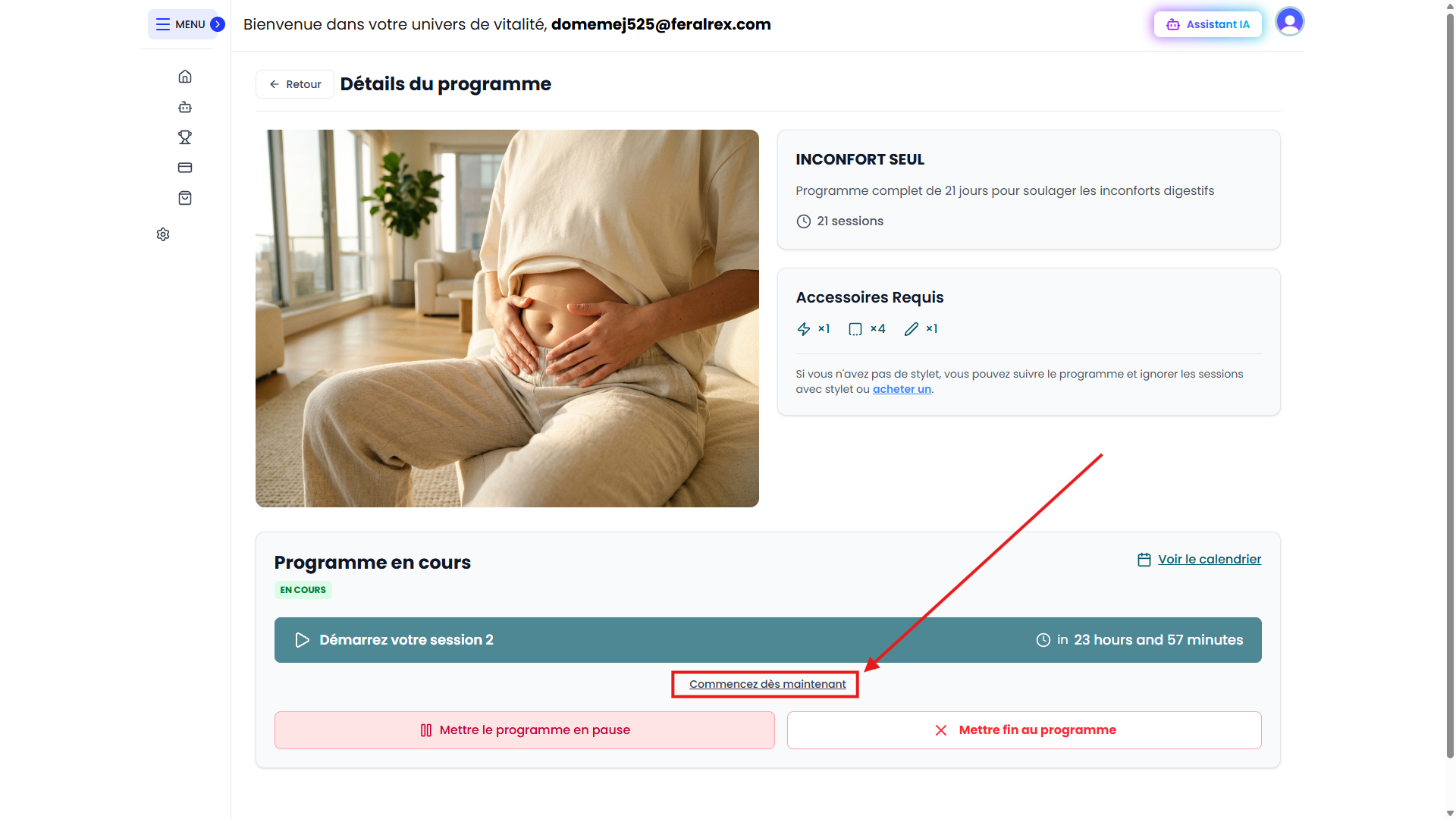
Le choisir ouvre un modal de confirmation.
Modal de confirmation — variantes
Chemin principal unique (exemple : démarrer la session 2 maintenant) :
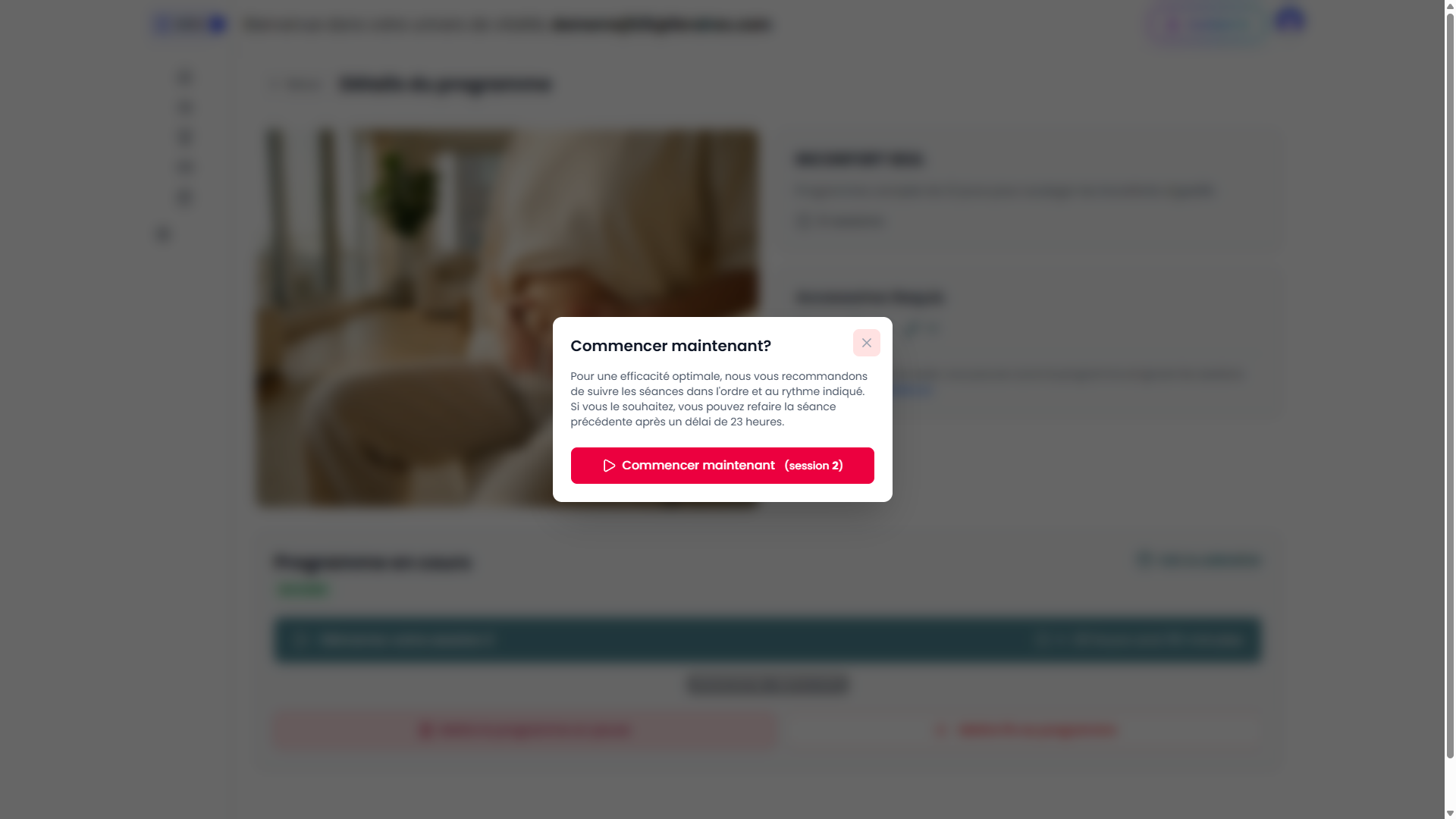
- Explique les sessions suivantes dans l'ordre et le délai de ~23 heures pour refaire la session précédente.
- Commencer maintenant (session N) — procéder avec la session indiquée.
Lorsque les deux options refaire (redo) et forcer la suite (force next) sont proposées :
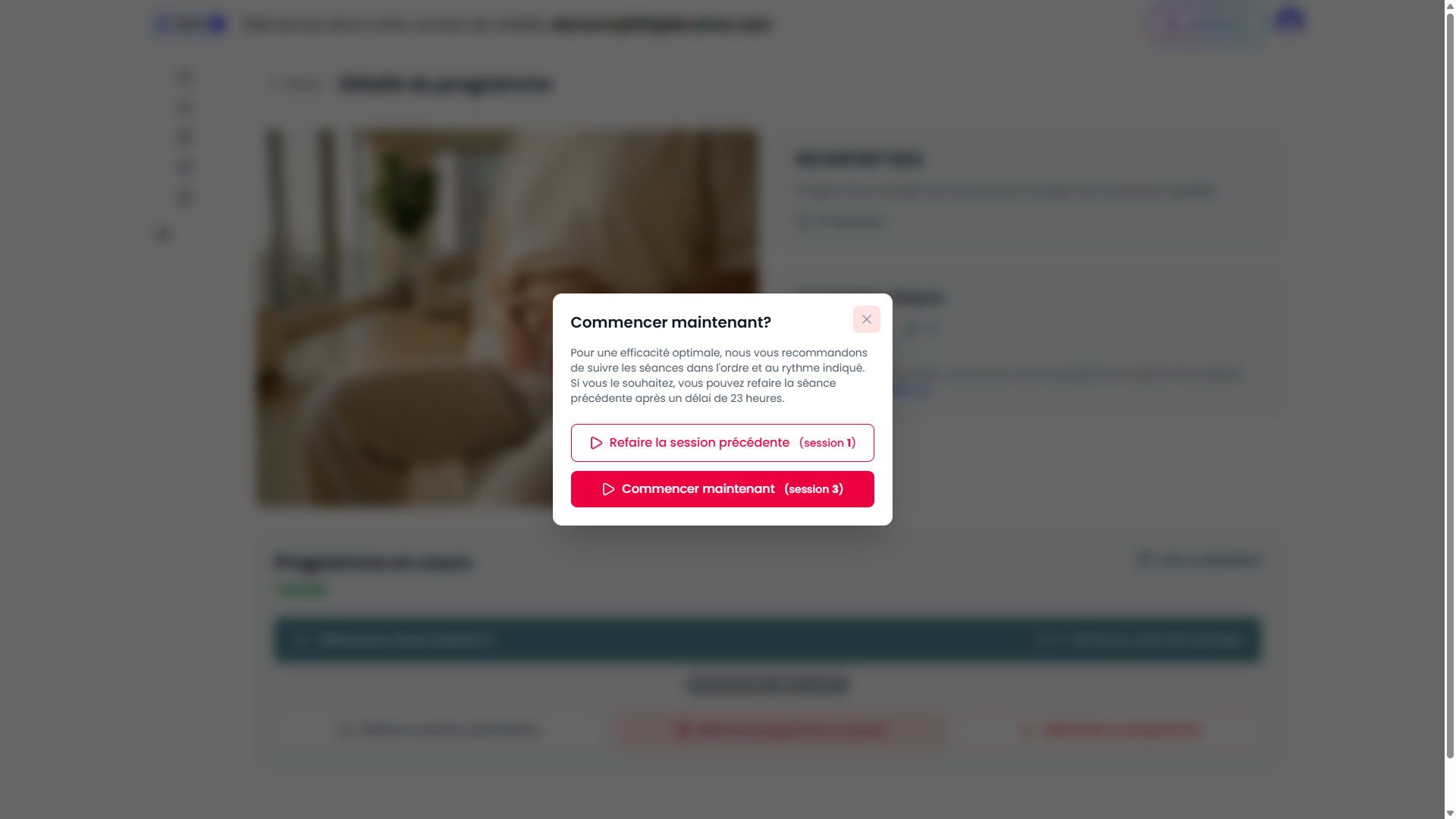
- Refaire la session précédente (session X) — refaire la session précédente.
- Commencer maintenant (session Y) — avancer vers la session suivante avant le déverrouillage naturel des 24 heures (comportement « forcer la suite » de l'administration/du produit).
Les utilisateurs peuvent toujours utiliser Retour / la navigation normale pour revenir aux détails du programme lorsque l'application le permet.