Notifications push
Les notifications push permettent aux admins d'envoyer des messages aux utilisateurs de l'application mobile, tandis que les utilisateurs peuvent contrôler les types de notifications qu'ils souhaitent recevoir depuis leur propre page de réglages.
- Page admin des notifications push :
https://admin.acusolo.net/admin/push-notifications - Réglages de notifications web :
https://web.acusolo.net/settings/notifications-settings
Réglages de notification utilisateur
Les utilisateurs peuvent gérer leurs préférences de notification depuis la page de réglages de l'application web.
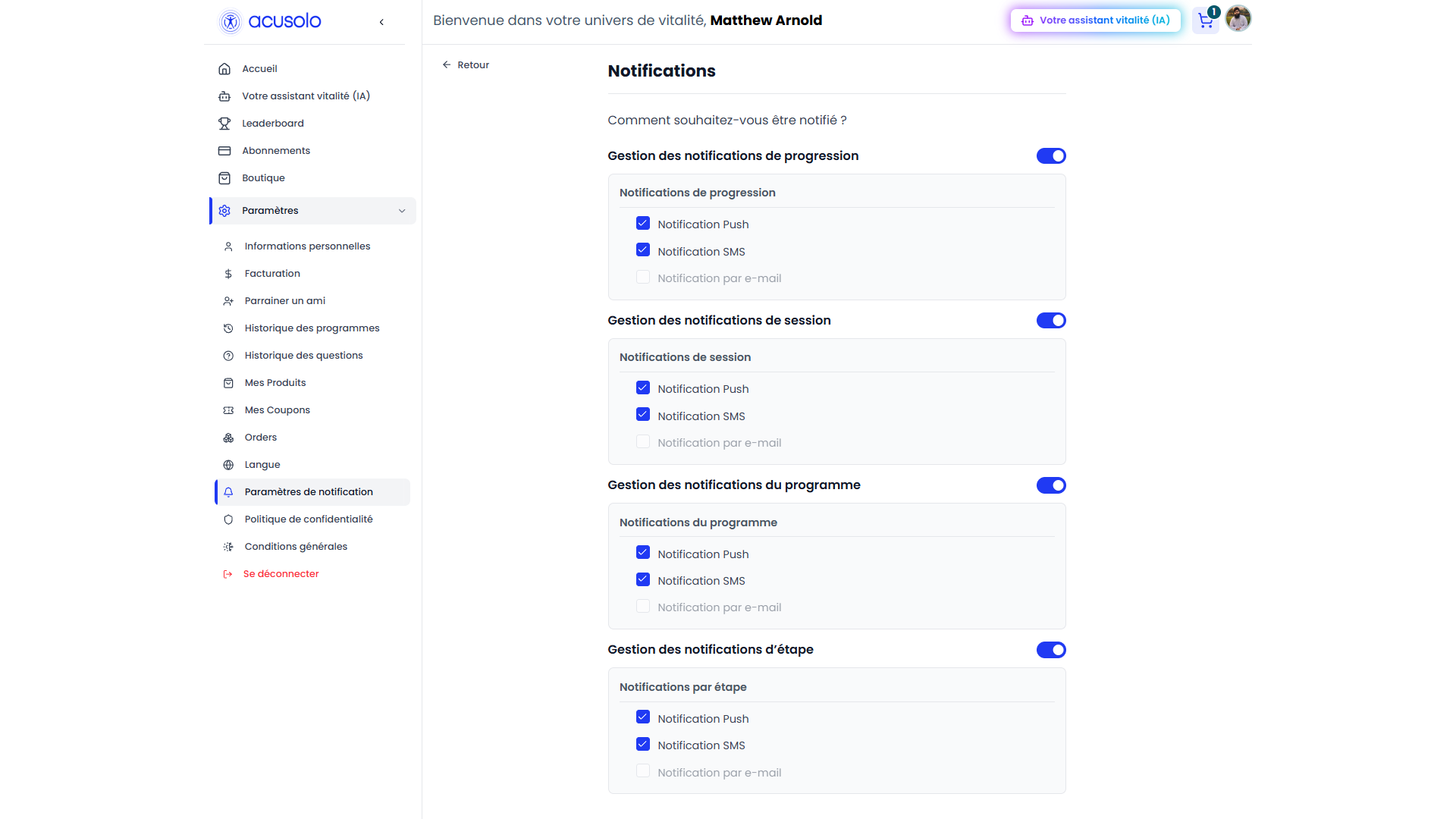
Cette page permet à chaque utilisateur de choisir comment il souhaite être notifié pour différentes zones de notification.
Les zones actuelles incluent :
- Progress notification management
- Session notification management
- Program notification management
- Step notification management
Chaque zone peut afficher les options de livraison disponibles :
| Option | Rôle |
|---|---|
| Push Notification | Autorise les notifications push mobiles pour cette zone. |
| SMS Notification | Autorise les notifications SMS pour cette zone. |
| Email Notification | Affichée comme option de préférence, mais actuellement désactivée dans l'interface. |
Quand un utilisateur modifie une case, la préférence est enregistrée pour cette zone. Si l'enregistrement échoue, la page remet la case à sa valeur précédente et affiche un message d'erreur.
Le bouton principal à côté de chaque zone est affiché pour un futur contrôle global de la zone. Dans l'interface actuelle, modifier ce bouton principal affiche un message "coming soon", tandis que les options individuelles push/SMS sont les contrôles actifs.
Liste admin des notifications push
Les admins peuvent gérer les notifications push sortantes depuis le panneau admin.
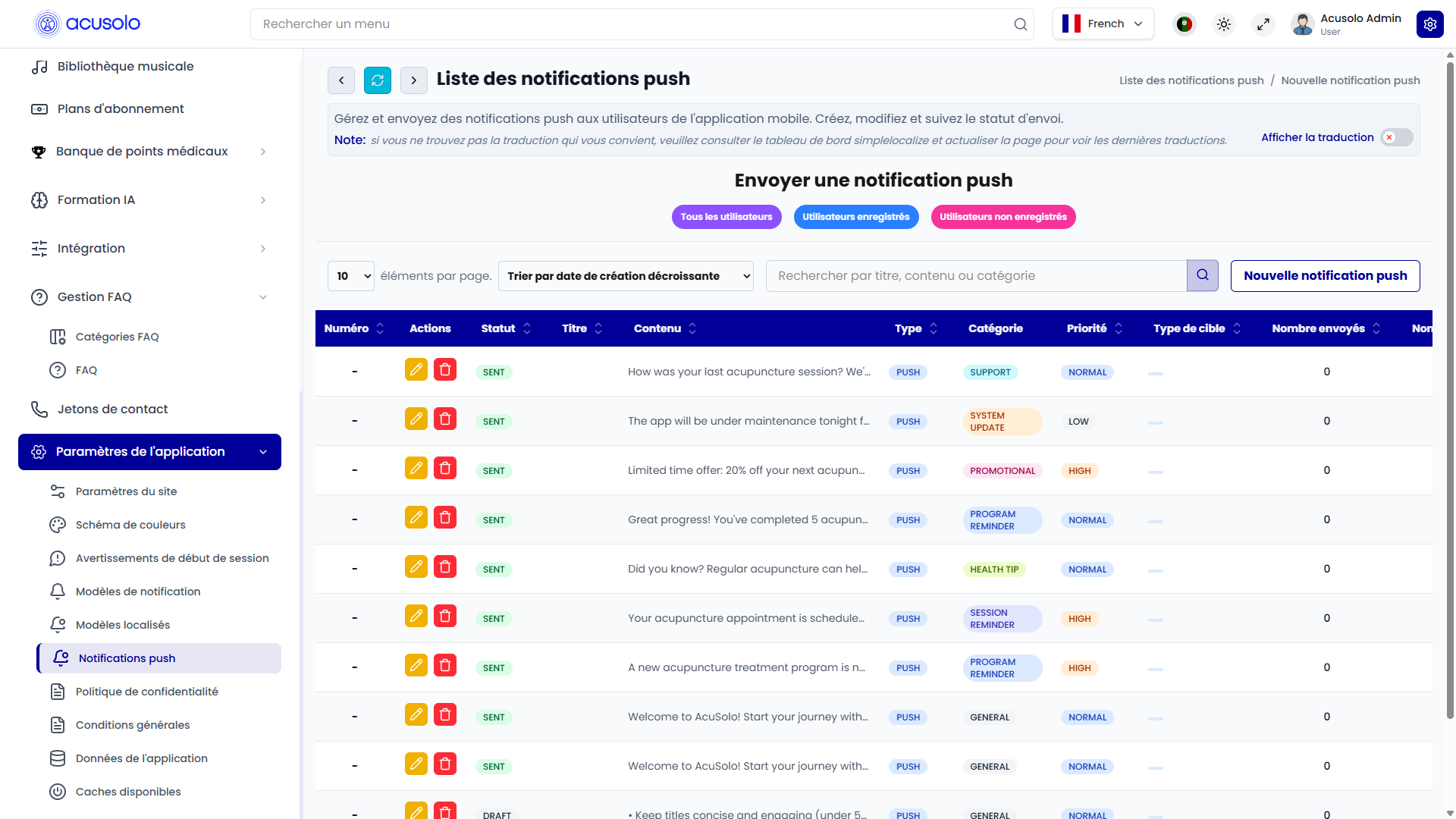
La page aide les admins à :
- Voir les notifications existantes.
- Rechercher des notifications.
- Créer et envoyer une nouvelle notification push.
- Modifier une notification existante.
- Supprimer une notification.
- Vérifier le statut et les chiffres de livraison.
La page affiche aussi des boutons rapides pour les audiences :
- All Users
- Registered Users
- Unregistered Users
Ces boutons représentent les principaux groupes d'audience que le système de notifications push est conçu pour prendre en charge.
Colonnes du tableau
| Colonne | Rôle |
|---|---|
| No. | Numéro de ligne ou valeur d'ordre. |
| Actions | Modifier ou supprimer la notification. |
| Status | État actuel de la notification, comme brouillon, envoyée, livrée, échouée ou planifiée. |
| Title | Titre de notification affiché au destinataire. |
| Body | Message principal de la notification. |
| Type | Canal de notification, comme push, in-app, email ou SMS. |
| Category | Catégorie métier, comme général, rappel de programme, paiement, support, alerte sécurité ou promotionnel. |
| Priority | Niveau de priorité, comme faible, normal, élevé ou urgent. |
| Target Type | Type d'audience de la notification. |
| Sent Count | Nombre d'envois ou de tentatives d'envoi. |
| Delivered Count | Nombre de notifications livrées avec succès. |
| Timestamp | Date de création et de dernière mise à jour. |
Créer une notification push
Cliquez sur New Push Notification pour ouvrir le modal de création.
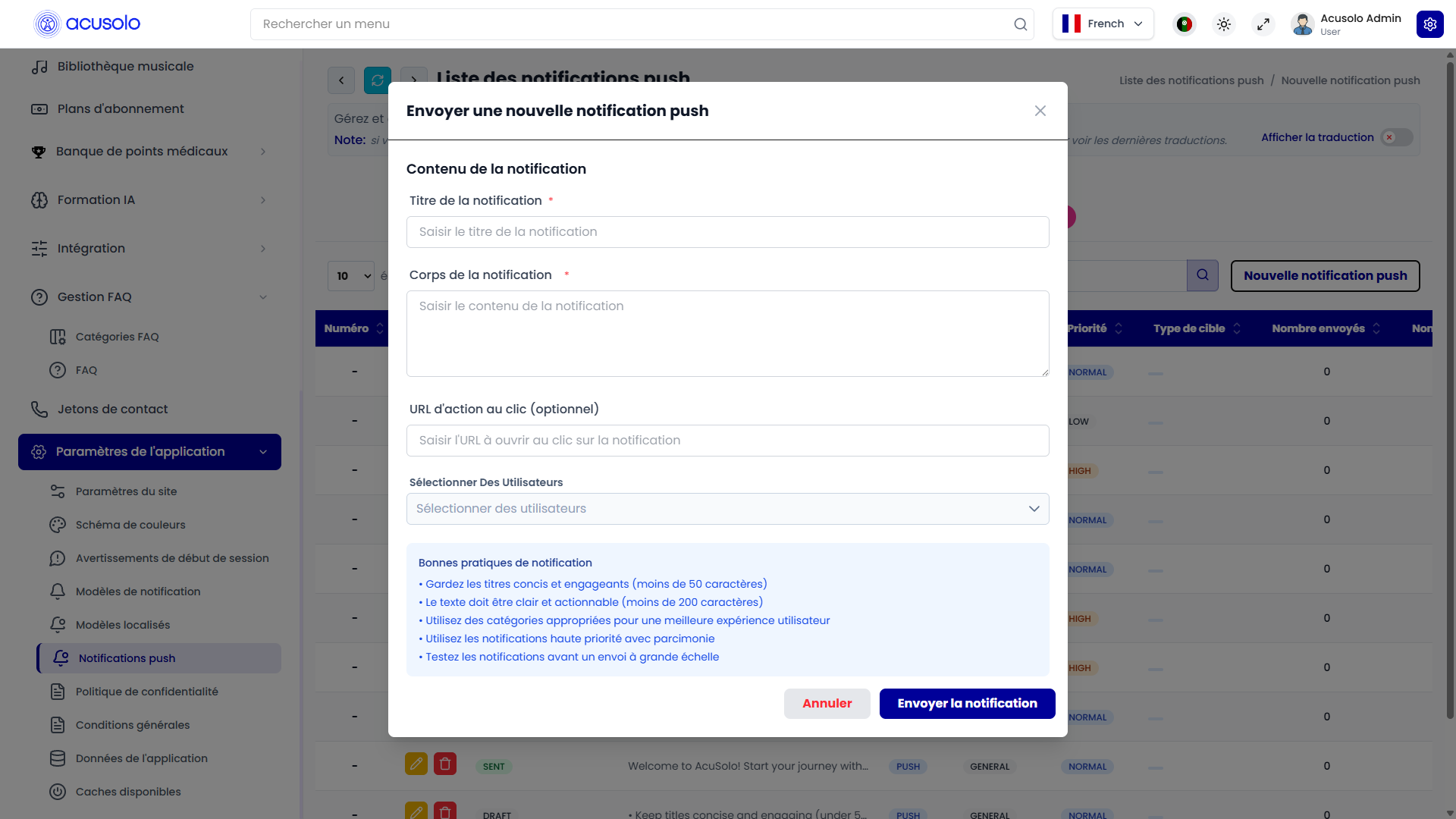
Champs de création
| Champ | Rôle |
|---|---|
| Notification Title | Obligatoire. Titre court affiché dans la notification. Il doit être concis et clair. |
| Notification Body | Obligatoire. Texte principal de la notification. Il doit être utile et actionnable. |
| Click Action URL | Optionnel. Lien ou destination ouverte quand l'utilisateur touche la notification. |
| Select Users | Sélectionne les utilisateurs précis qui doivent recevoir la notification. |
Après l'envoi, la notification est envoyée aux utilisateurs sélectionnés qui possèdent des appareils mobiles actifs disponibles.
Conseils de rédaction
Le modal de création affiche des conseils :
- Garder les titres courts et engageants.
- Garder le texte clair et actionnable.
- Utiliser les notifications push avec attention pour ne pas surcharger les utilisateurs.
- Tester les messages importants avant de les envoyer à une grande audience.
Modifier une notification push
Cliquez sur l'action de modification dans une ligne pour ouvrir le modal d'édition.
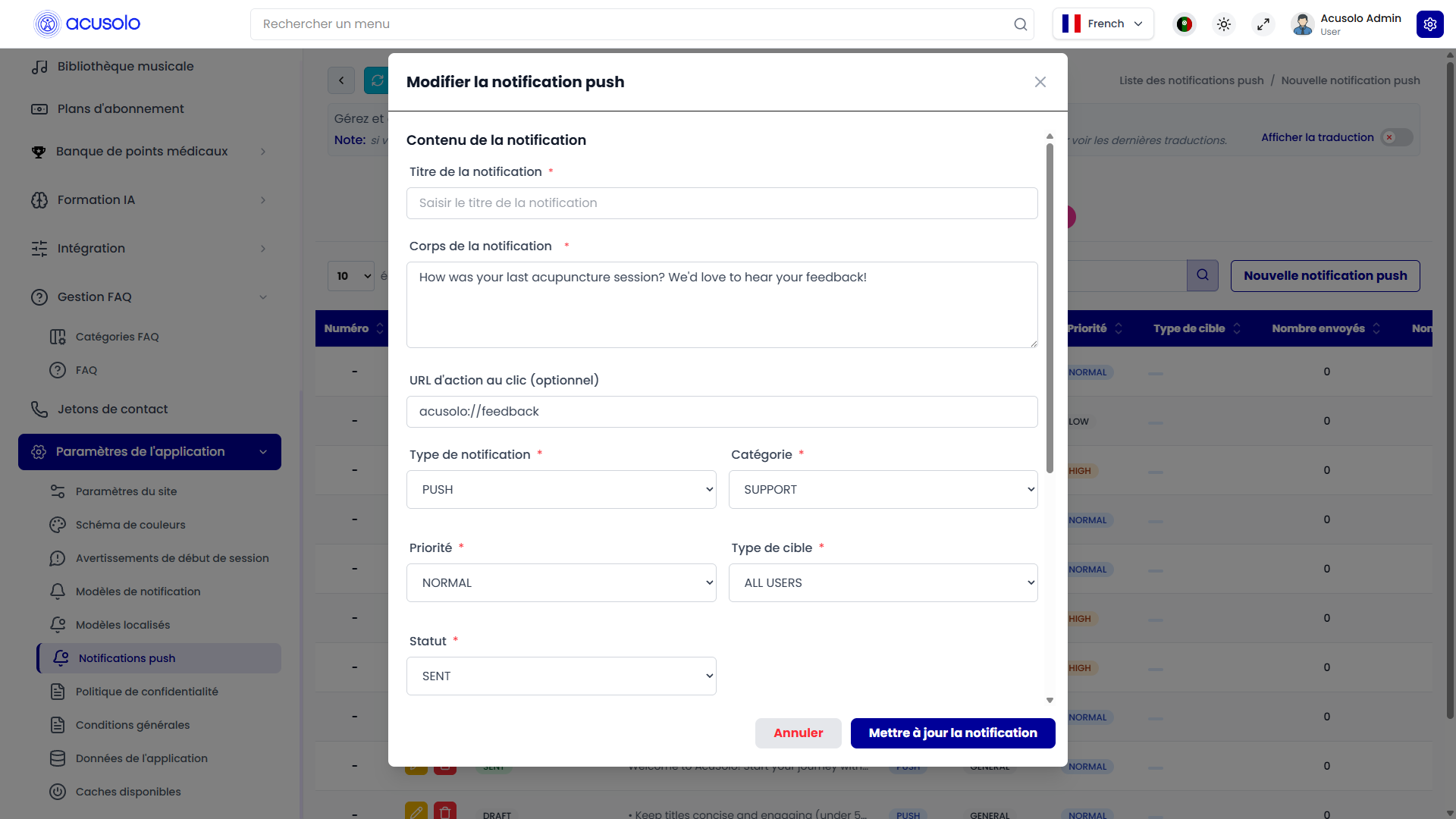
Le modal d'édition s'ouvre avec les informations existantes de la notification sélectionnée.
Les admins peuvent vérifier ou modifier :
- Notification Title
- Notification Body
- Click Action URL
- Notification Type
- Category
- Priority
- Target Type
- Status
- Schedule Date
- Expiration Date
Le modal d'édition affiche aussi les statistiques de livraison :
- Sent
- Delivered
- Opened
- Failed
Les modifications sur des notifications déjà livrées ne changent pas le message déjà reçu sur l'appareil de l'utilisateur. Les notifications planifiées ou en attente doivent être modifiées avec prudence avant l'envoi.
Suppression
La suppression d'une notification push utilise le modèle standard de confirmation. Après confirmation, l'enregistrement est retiré de la liste admin.
Supprimer un enregistrement ne retire pas les notifications déjà livrées aux appareils des utilisateurs.
Comportement des audiences
Les notifications push dépendent des appareils mobiles actifs. Un utilisateur doit avoir un appareil actif enregistré pour recevoir une notification push mobile.
Les concepts d'audience pris en charge incluent :
- Utilisateurs sélectionnés : l'admin choisit des utilisateurs précis.
- Utilisateurs enregistrés : utilisateurs avec compte et appareil actif.
- Utilisateurs non enregistrés : appareils existants sans utilisateur connecté.
- Tous les utilisateurs/appareils : tous les appareils actifs connus par le système.
Si aucun appareil actif n'est disponible pour l'audience sélectionnée, la notification ne peut pas être livrée à cette audience.
Comportement des préférences utilisateur
Les réglages utilisateur contrôlent quels canaux sont autorisés pour chaque zone. Par exemple, un utilisateur peut garder les notifications push activées pour les sessions mais désactiver les SMS pour les programmes.
La page de réglages est conçue pour que chaque utilisateur contrôle sa propre expérience de notification sans intervention admin.
Règles importantes
- Le titre et le corps de notification sont obligatoires.
- Une notification vers des utilisateurs sélectionnés nécessite au moins un destinataire.
- Les utilisateurs ont besoin d'appareils mobiles actifs pour recevoir les notifications push.
- Les actions de clic optionnelles doivent pointer vers une destination utile.
- Les priorités élevées ou urgentes doivent être utilisées avec précaution.
- Les notifications livrées ne peuvent pas être modifiées rétroactivement sur les appareils.
- Les préférences utilisateur doivent être respectées lors de l'envoi des notifications.
Cas d'erreur fréquents
Les admins ou utilisateurs peuvent rencontrer ces cas :
- Le titre est manquant.
- Le corps du message est manquant.
- Aucun utilisateur n'est sélectionné pour une notification à utilisateurs sélectionnés.
- L'audience sélectionnée n'a aucun appareil mobile actif.
- La mise à jour d'une préférence échoue et revient à la valeur précédente.
- Un utilisateur n'a pas encore de réglages de notification disponibles.
- Un utilisateur désactive un canal et ne reçoit plus ce canal pour la zone concernée.
Flux global
- L'utilisateur gère ses préférences depuis la page de réglages web.
- L'appareil mobile actif de l'utilisateur est disponible pour la livraison push.
- L'admin crée une notification push depuis le panneau admin.
- L'admin rédige le titre, le message, l'action optionnelle et sélectionne l'audience cible.
- Le système envoie la notification aux appareils actifs de l'audience sélectionnée.
- Les chiffres de livraison et le statut apparaissent dans la liste admin.
- Les utilisateurs reçoivent les notifications selon la disponibilité de leur appareil et leurs préférences.