Catégories de points médicaux
Cette section explique comment gérer les catégories de points médicaux depuis le panneau d'administration.
- URL de base :
https://admin.acusolo.net/ - Chemin de la page :
/admin/medical-point-bank/categories
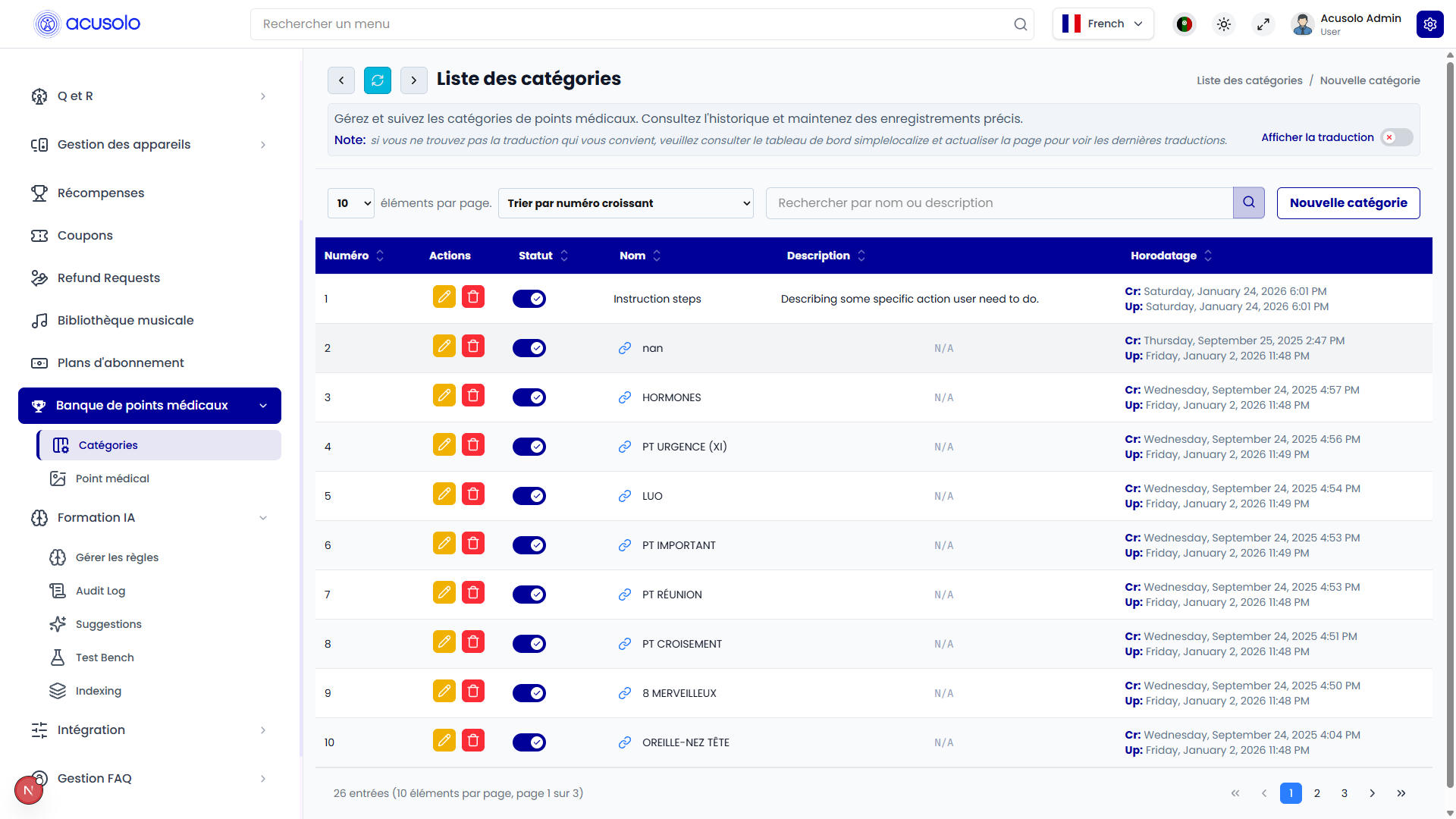
Écran de la liste des catégories
Utilisez cet écran pour afficher, rechercher et gérer toutes les catégories.
Ce que vous pouvez faire sur cet écran
- Créer une nouvelle catégorie à l'aide du bouton Nouvelle catégorie.
- Modifier une catégorie à l'aide de l'icône stylo jaune de chaque ligne.
- Supprimer une catégorie à l'aide de l'icône corbeille rouge de chaque ligne.
- Basculer le statut de la catégorie depuis le commutateur Statut.
- Consulter les détails de la ligne comme le nom, la description et les horodatages.
Créer une nouvelle catégorie
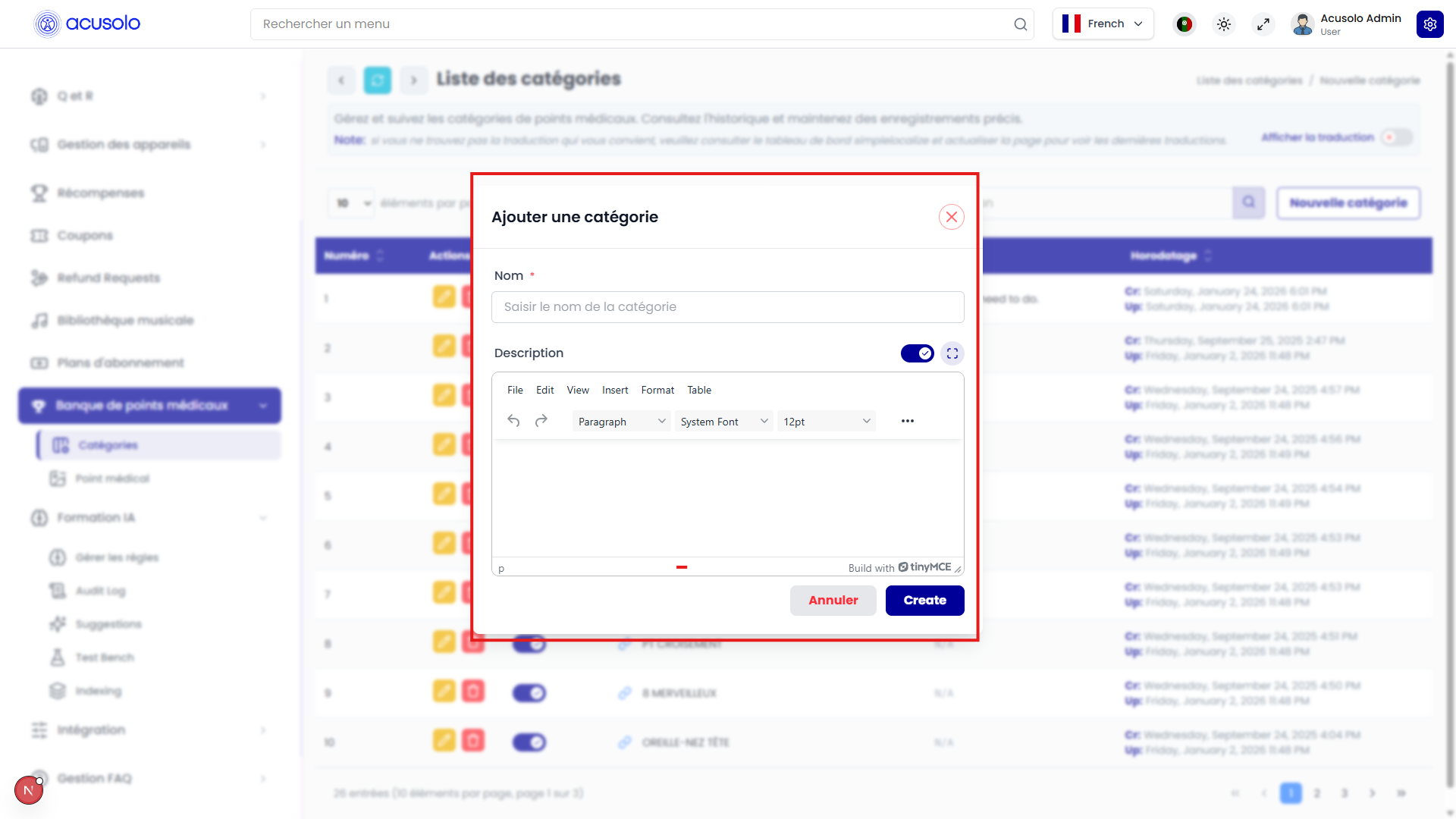
Cliquez sur Nouvelle catégorie pour ouvrir le modal de création.
Règles des champs
- Nom (Name) : requis, maximum
256caractères. - Description : optionnel, limite maximale
TEXTMySQL (65 535octets).
Actions
- Créer (Create) : soumet et enregistre le nouvel enregistrement de catégorie dans la base de données.
- Annuler (Cancel) : ferme le modal sans sauvegarder.
Actions de la ligne de catégorie
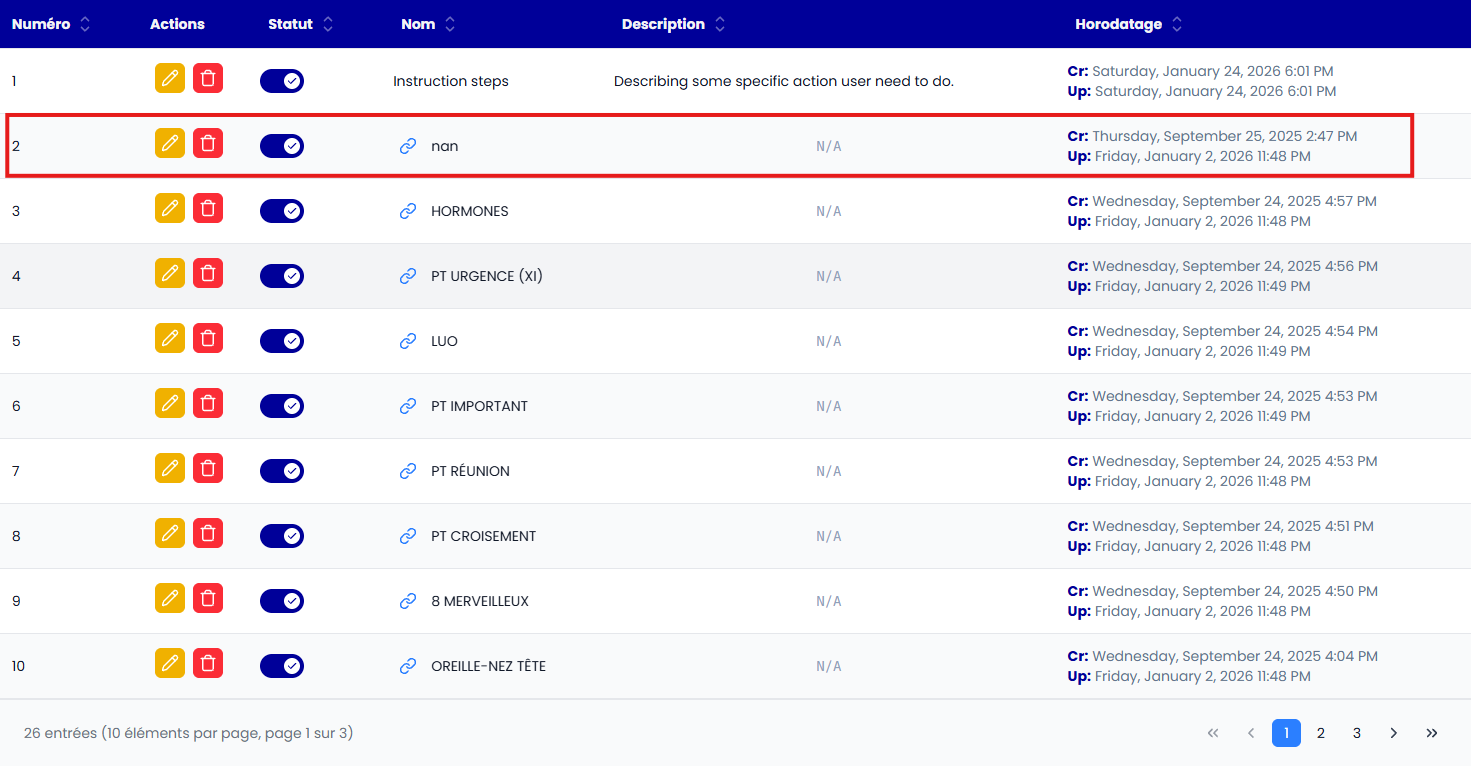
Chaque ligne du tableau représente une catégorie et dispose d'actions dédiées.
Depuis chaque ligne :
- Cliquez sur l'icône modifier (edit) jaune pour modifier la catégorie existante.
- Cliquez sur l'icône supprimer (delete) rouge pour supprimer la catégorie.
- Utilisez le commutateur de statut pour mettre à jour l'état actif/inactif.
Modifier une catégorie existante
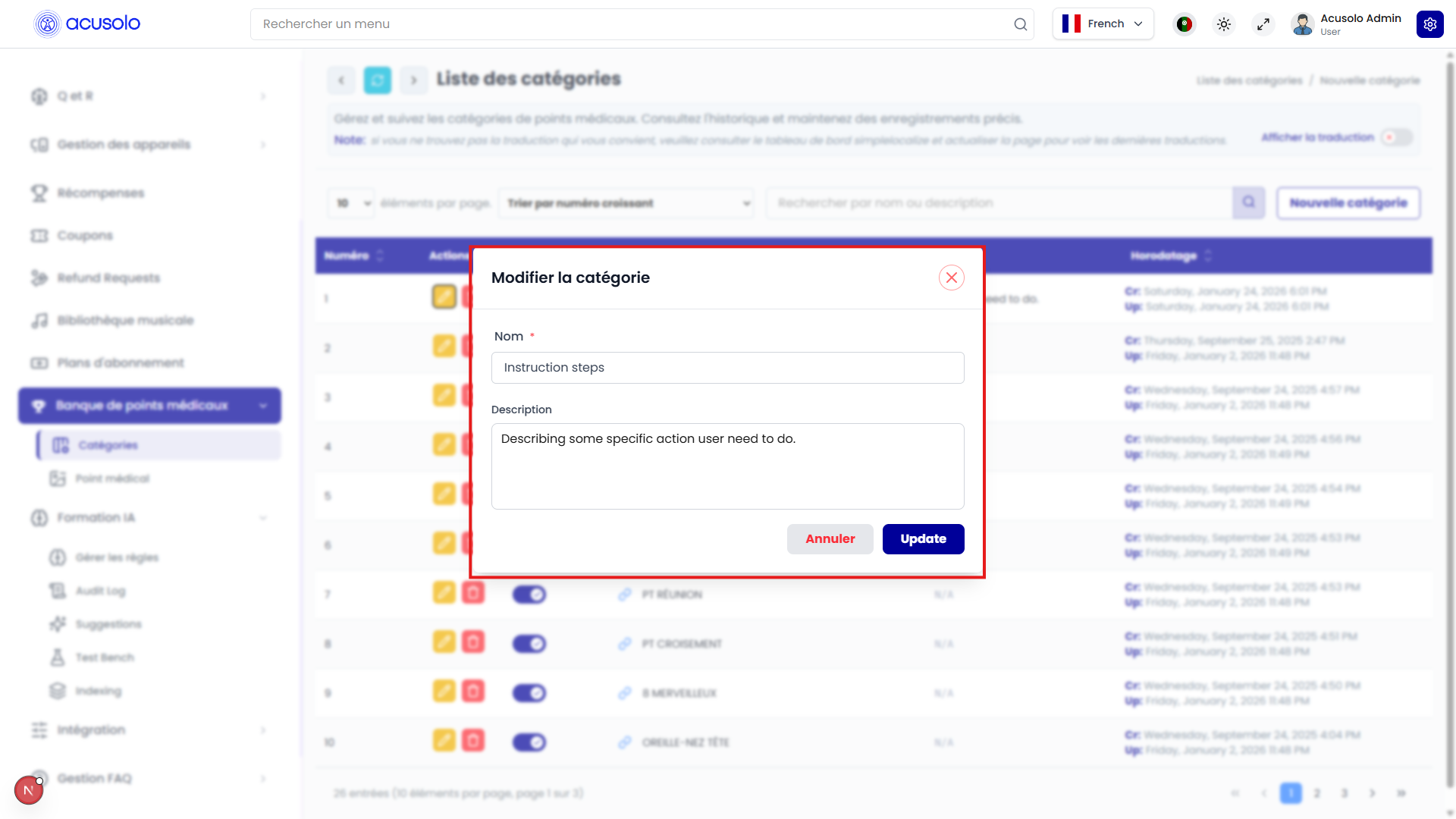
Cliquez sur l'icône modifier (edit) jaune pour ouvrir le modal de modification avec les valeurs pré-remplies.
Comportement de modification
- Les valeurs existantes sont chargées dans les champs de saisie.
- Mettez à jour les champs selon vos besoins et cliquez sur Mettre à jour (Update) pour enregistrer les modifications.
- Cliquez sur Annuler (Cancel) pour fermer sans enregistrer les mises à jour.
Supprimer une catégorie
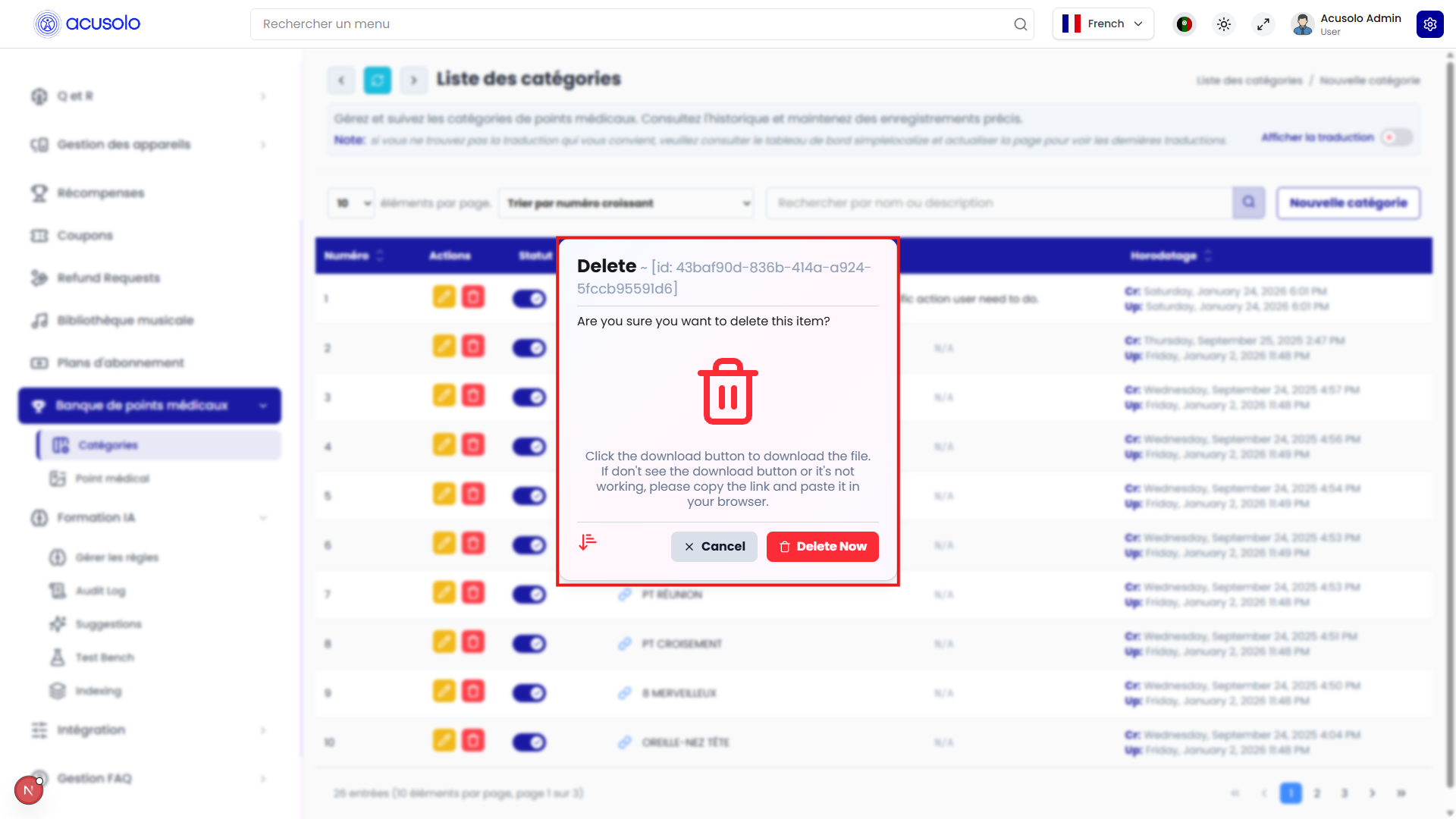
Cliquez sur l'icône supprimer (delete) rouge pour ouvrir le modal de confirmation de suppression.
Comportement de suppression
- L'action de confirmation supprime définitivement l'enregistrement sélectionné de la base de données.
- L'action d'annulation ferme le modal et conserve l'enregistrement inchangé.