Étapes (Steps)
Chaque étape appartient à exactement une Session. Les étapes définissent l'ordre, le point médical lié, les visuels (couleur / côté) et le texte d'instruction que l'utilisateur suit pendant cette partie de la session.
- URL de base (Administration) :
https://admin.acusolo.net/
Liés : Sessions, Modals de session, Éléments du point médical.
Ce qu'est une étape (en termes simples)
Une étape est un battement à l'intérieur d'une Session : « placez l'appareil ici », « utilisez cette couleur », « suivez cette instruction ». Les utilisateurs voient les étapes dans l'ordre pendant une session. La colonne Numéro de l'administration correspond à cet ordre.
Important : Les étapes ne remplacent pas les modals de bienvenue au niveau de la session. Les modals s'affichent après que l'utilisateur a terminé le déroulement de la session ; les étapes s'affichent pendant.
Liste des étapes
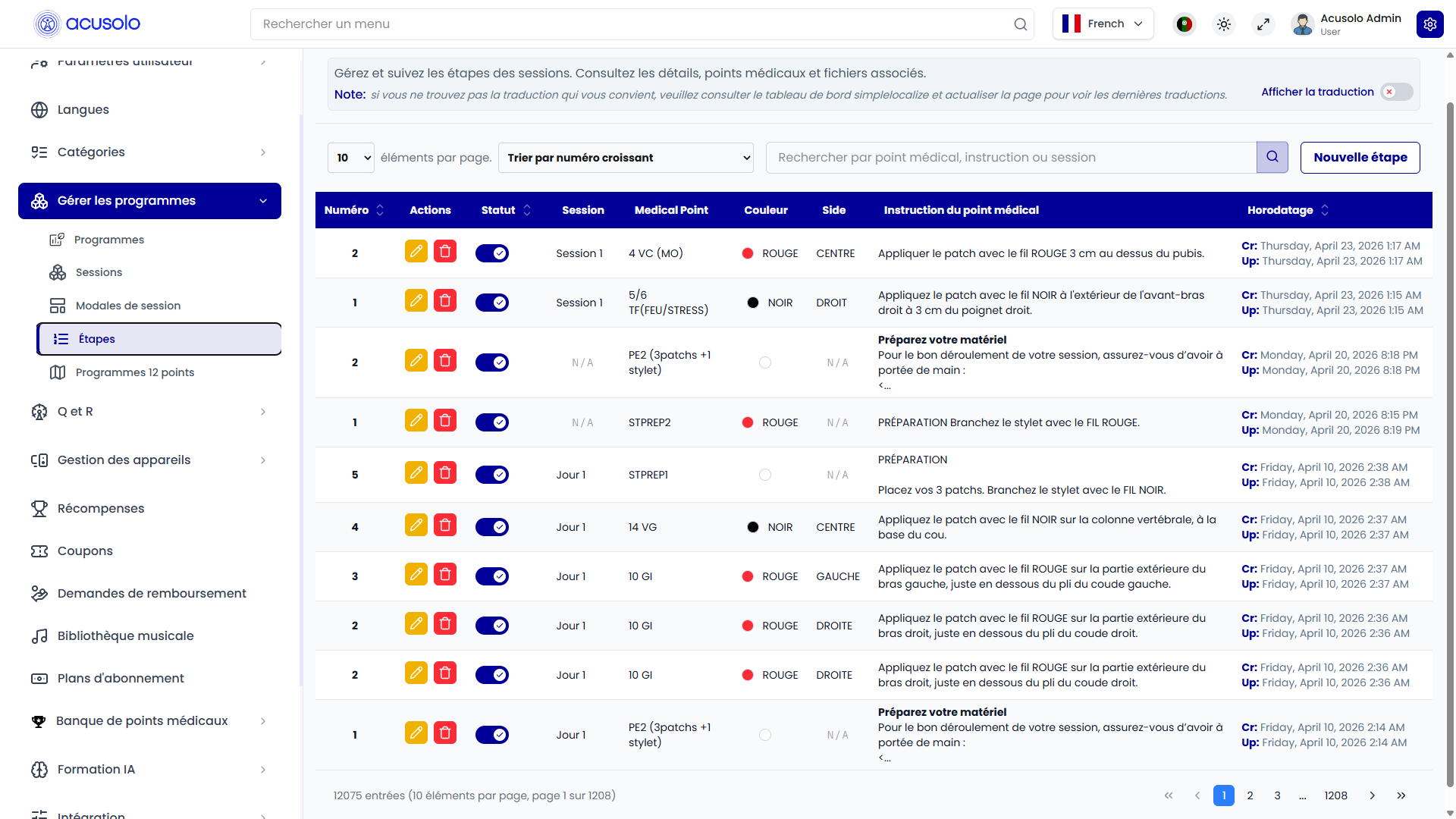
Sous Gérer les programmes → Étapes. Utilisez Nouvelle étape pour créer une étape.
Barre d'outils
- Éléments par page, tri (sort) (par exemple Trier par numéro croissant).
- Recherche (Search) — espace réservé du type Rechercher par point médical, instruction ou session.
- Nouvelle étape — ouvre Créer une étape.
Colonnes
| Colonne | Définition |
|---|---|
| Numéro | Ordre de l'étape au sein de la session (1, 2, …). |
| Actions | Modifier (Edit) (stylo), Supprimer (Delete) (corbeille — confirmer, puis supprimer). |
| Statut | Bascule : actif / inactif pour cette étape dans les flux de produits. |
| Session | À quelle session appartient cette étape (par exemple Session 1, Jour 1). |
| Medical Point | Code / étiquette du point lié depuis la banque de points médicaux. |
| Couleur | Couleur utilisée dans l'interface (par exemple ROUGE / NOIR). |
| Side | Côté du corps le cas échéant (GAUCHE, DROIT, CENTRE ou N/A). |
| Instruction du point médical | Copie de l'instruction (peut être tronquée dans le tableau). |
| Horodatage | Date de création (Cr) et de mise à jour (Up). |
Les grands jeux de données utilisent une pagination standard au bas du tableau.
Ordre des étapes (Numéro) — meilleure pratique
- Utilisez 1, 2, 3, … sans lacunes lorsque cela est possible afin que les opérateurs et les journaux correspondent à « étape 1 sur N » présenté à l'utilisateur.
- Si vous insérez une nouvelle étape intermédiaire, renumérotez les sœurs afin que la séquence reste intuitive (certaines interfaces utilisateur affichent « étape N » aux utilisateurs finaux à partir de cet ordre).
- Les numéros en double dans la même session prêtent à confusion pour l'assurance qualité (QA) et peuvent produire un ordre indéfini dans le client — évitez-les.
Statut (bascule de ligne)
Lorsque le Statut est désactivé, traitez l'étape comme exclue du flux en direct (le comportement exact du client peut masquer l'étape ou l'ignorer — concevez pour « désactivé signifie ne pas se fier à cette étape en production »).
Modal de création d'étape
| Champ | Rôle |
|---|---|
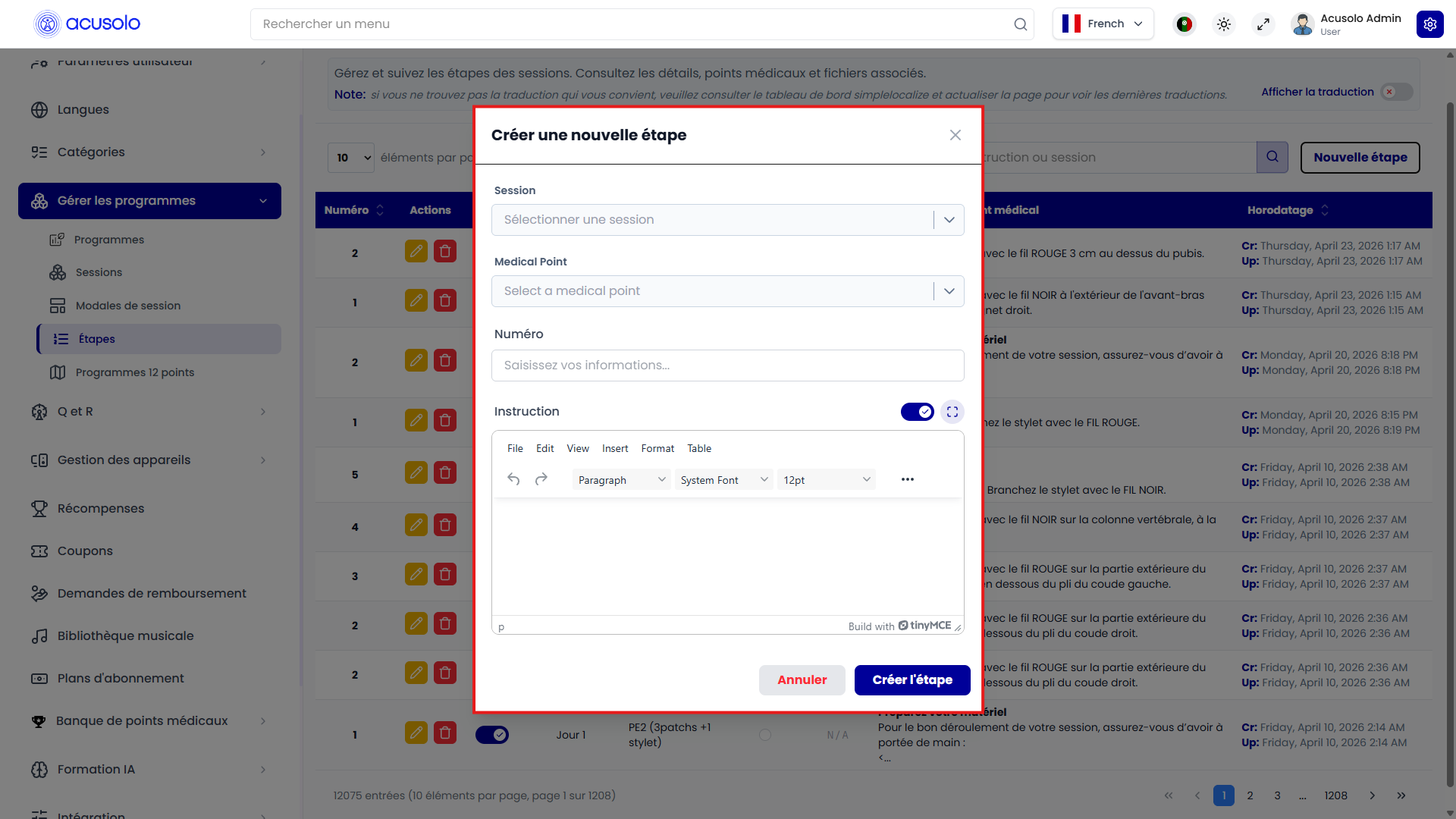
| Session | Requis — choisissez la session à laquelle cette étape appartient (Sélectionner une session). |
| Medical Point | Requis — choisissez le point pour cette étape. |
| Numéro | Numéro de séquence de l'étape à l'intérieur de la session. |
| Instruction | Texte riche (TinyMCE) ; bascule et aides plein écran sur l'éditeur. |
Annuler ferme sans sauvegarder. Créer l'étape enregistre la nouvelle étape.
Modal de modification d'étape
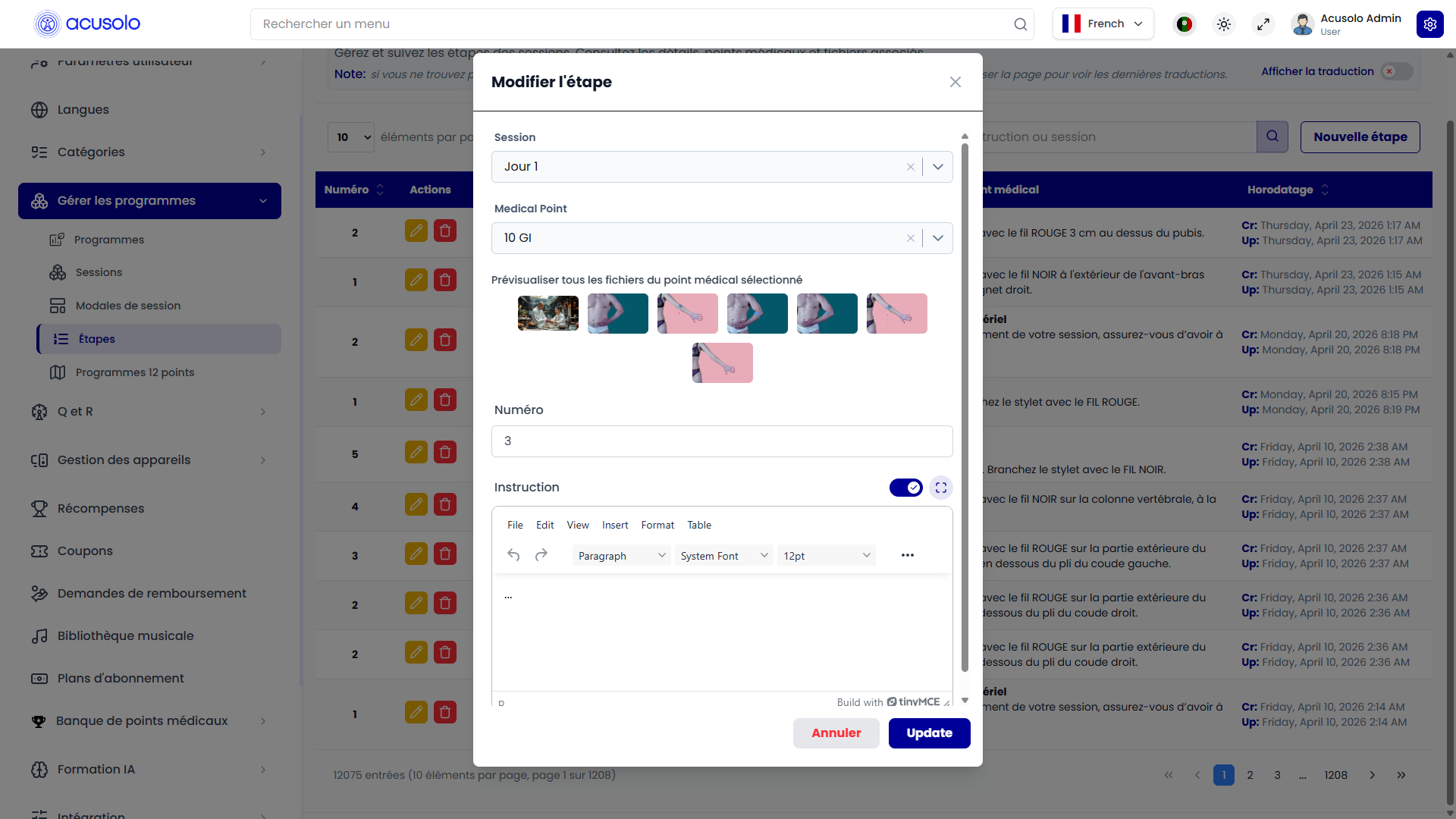
Mêmes champs qu'à la création, pré-remplis. Vous pouvez modifier la Session pour déplacer une étape vers une autre session lorsque le produit le permet.
Prévisualiser tous les fichiers du point médical sélectionné — bande de miniatures pour les éléments liés au point médical sélectionné (aide à vérifier le bon point avant d'enregistrer).
Annuler / Mettre à jour (Update) — annuler ou enregistrer les modifications.
Points d'entrée
- Barre latérale Étapes — liste complète de toutes les étapes.
- Depuis Sessions, l'action liste sur une ligne ouvre la vue des étapes ciblée sur cette session (même module, contexte filtré).