Sessions
Cette page documente les Sessions sous Gérer les programmes → Sessions dans le panneau d'administration. Chaque session appartient à un Programme et est ordonnée par jour dans le calendrier de ce programme.
- URL de base (Administration) :
https://admin.acusolo.net/
Liés : Programme, Étapes, Modals de session, Catégorie, Sous-catégorie.
Comment les sessions s'intègrent dans le produit
Les sessions sont les unités planifiées dans un Programme : chaque programme a une durée en jours configurée, et chaque session est liée à un index de jour et à un programme. L'application web utilise cette structure pour la progression de la « session N », les règles de déverrouillage de 24 heures entre les sessions, et la vue du calendrier sur la page du programme.
Modèle mental de l'administration :
- Catégorie → Sous-catégorie → Programme (structure et marketing).
- Sessions → une ligne par programme + jour (ou créneau de planification équivalent que l'interface appelle « Jour »).
- Étapes → instructions ordonnées à l'intérieur d'une seule session.
- Modals de session → contenu de bienvenue post-achèvement une fois que l'utilisateur a terminé une session dans l'application (distinct de l'appel à l'action de la session finale du programme 12 points).
Points d'entrée (deux façons d'accéder à la liste)
Depuis la barre latérale
Gérer les programmes → Sessions ouvre la liste de sessions globale : tous les programmes, avec filtres et pagination. Utilisez ceci lorsque vous auditez des sessions dans tous les programmes ou que vous corrigez des données sans partir d'une ligne de programme.
Depuis la liste des programmes (ciblé)
Sur la Liste des programmes, l'action lecture (play) bleue ouvre la liste des sessions filtrée pour ce programme (des paramètres de requête tels que l'identifiant du programme, le titre et le nombre de jours sont passés dans l'URL). Voir Programme — Voir les sessions.
Pourquoi deux points d'entrée sont importants (UX) :
- L'entrée ciblée réduit les erreurs lorsque vous ne vous souciez que du calendrier d'un seul programme.
- L'entrée globale prend en charge les équipes de support et la révision en masse.
Liste de sessions
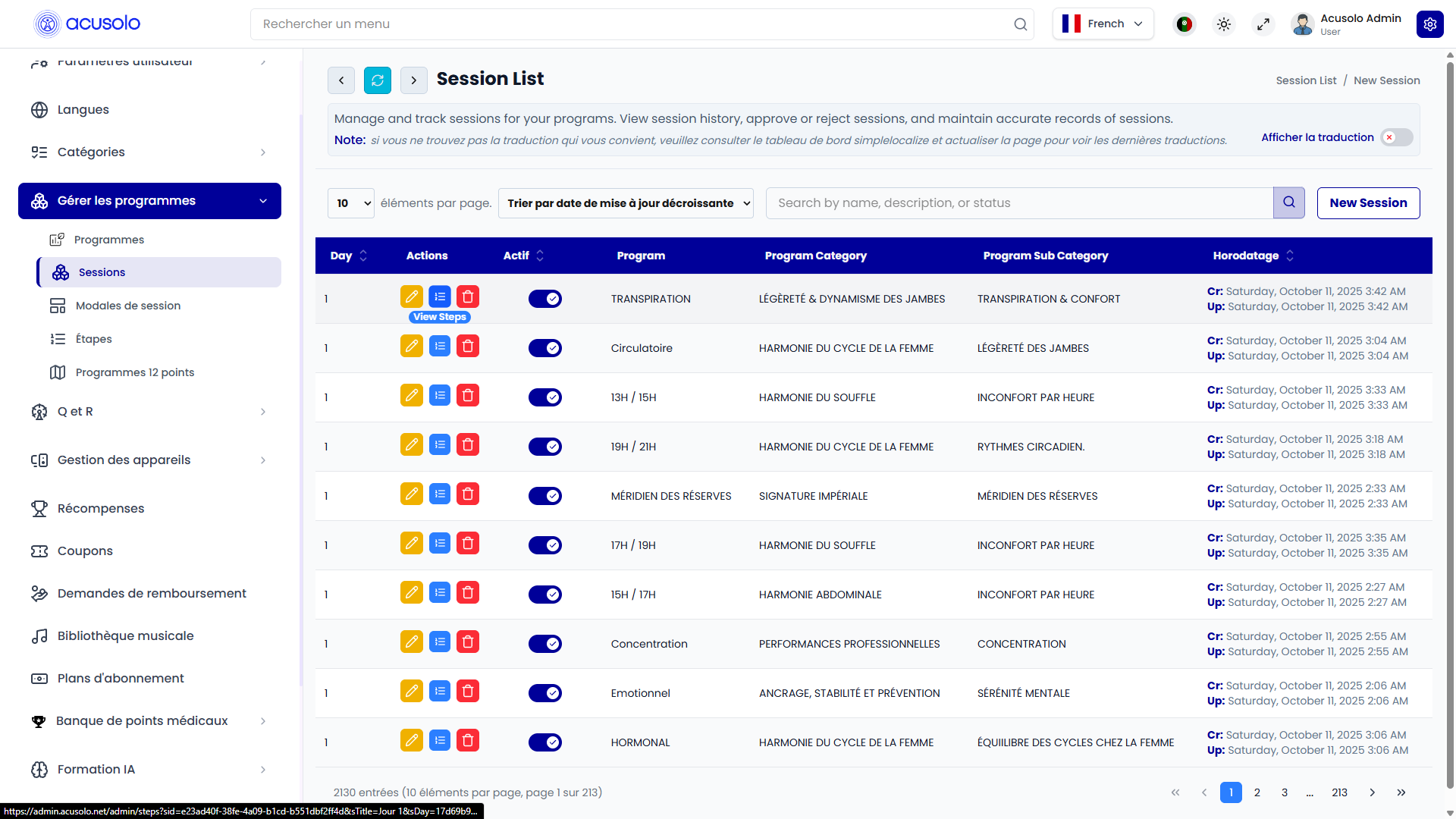
L'écran Liste des sessions (Session List) répertorie chaque session avec des filtres et une pagination. Utilisez Nouvelle session (New Session) pour ouvrir le modal de création.
Barre d'outils
- Éléments par page (par exemple
10). - Tri (Sort) — par exemple Trier par date de mise à jour décroissante.
- Recherche (Search) — filtrer par nom, description ou statut (l'espace réservé peut varier selon la région).
- Nouvelle session (New Session) — ouvre le Modal de création de session.
Colonnes
| Colonne | Définition |
|---|---|
| Day | L'index du jour de cette session dans son Programme (par exemple Jour 1, Jour 2, …). Doit s'aligner sur la durée et l'ordre configurés du programme. |
| Actions | Modifier (Edit) (stylo) — modal de modification. Liste (List) (icône de liste) — ouvre la liste des étapes pour cette session (voir Étapes). Supprimer (Delete) (corbeille) — confirmation, puis suppression définitive. |
| Active | Bascule : lorsqu'il est activé, la session est disponible là où le produit l'utilise ; lorsqu'il est désactivé, il est traité comme inactif / masqué de ces flux. |
| Program | Le programme auquel cette session appartient (nom affiché dans le tableau). |
| Program Category | Catégorie parente de ce programme (lu à partir de la hiérarchie du programme). |
| Program Sub Category | Sous-catégorie lorsque le programme en possède une ; peut être vide selon les données. |
| Timestamp | Cr : date de création, Up : date de dernière mise à jour. |
Pagination
Le pied de page affiche le nombre total d'entrées, la taille de la page et la page actuelle (par exemple des milliers de sessions sur de nombreuses pages). Utilisez les commandes du pager pour naviguer entre les pages.
Colonne Jour et règles du programme (pratique)
- Le Jour (Day) doit être cohérent avec le nombre de jours du programme parent (vous ne pouvez pas compter sur une session pour le « Jour 99 » si le programme ne dure que 7 jours — alignez-vous sur les limites du produit indiquées dans le formulaire du programme).
- Chaque combinaison programme + jour devrait normalement avoir au maximum une seule ligne de session active ; si des doublons existent, clarifiez avec votre équipe quelle ligne l'application résout (évitez de créer des valeurs de Jour qui se chevauchent pour le même programme sans intention).
- Lorsque vous modifiez le Programme (Program) ou le Jour (Day) sur une session existante (voir Modal de modification de session), les mêmes étapes restent attachées à cette ligne de session jusqu'à ce que vous modifiez les étapes séparément — vérifiez les Étapes après avoir déplacé une session.
Colonne Actif vs Statut du programme
- Le Statut du programme (sur la liste des programmes) masque l'ensemble du programme aux utilisateurs finaux lorsqu'il est désactivé.
- La session Active (sur la liste des sessions) peut masquer ou ignorer une seule session dans un programme par ailleurs publié, selon la façon dont l'application cliente lit les sessions inactives.
Traitez Active comme un interrupteur chirurgical pour la session d'une journée sans dépublier le programme entier.
Modal de création de session
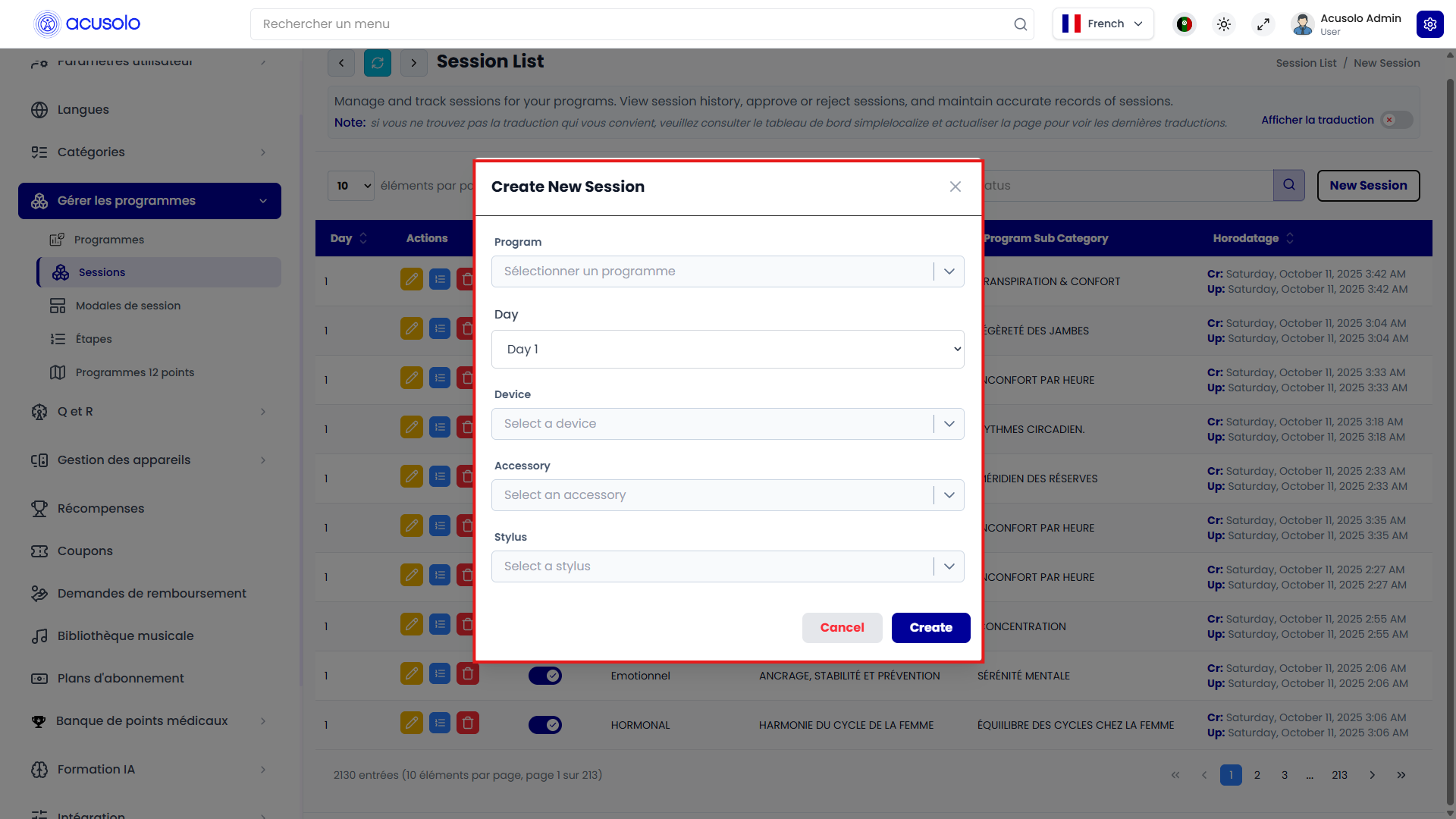
Ouvrez Nouvelle session (New Session) pour ajouter une session. Toutes les commandes principales sont des listes déroulantes (interrogeables lorsque l'interface le permet).
Champs
| Champ | Rôle |
|---|---|
| Program | Quel programme auquel cette session appartient. Contexte requis : choisissez parmi Sélectionner un programme (ou équivalent). |
| Day | Quel jour du programme sélectionné cette session représente (par exemple Jour 1, Jour 2, …). Doit correspondre au modèle de jours du programme. |
| Device | Le matériel Requis que l'utilisateur doit utiliser pour cette session — l'appareil recommandé pour continuer (par exemple l'appareil TENS / de thérapie principal). |
| Accessory | L'Accessoire lié à cet appareil (par exemple des patchs d'électrodes). |
| Stylus | L'option de Stylet liée à la même famille d'appareils, le cas échéant. |
Actions
- Annuler (Cancel) — ferme sans sauvegarder.
- Créer (Create) — enregistre la nouvelle session et l'associe au programme et au jour choisis.
Modal de modification de session
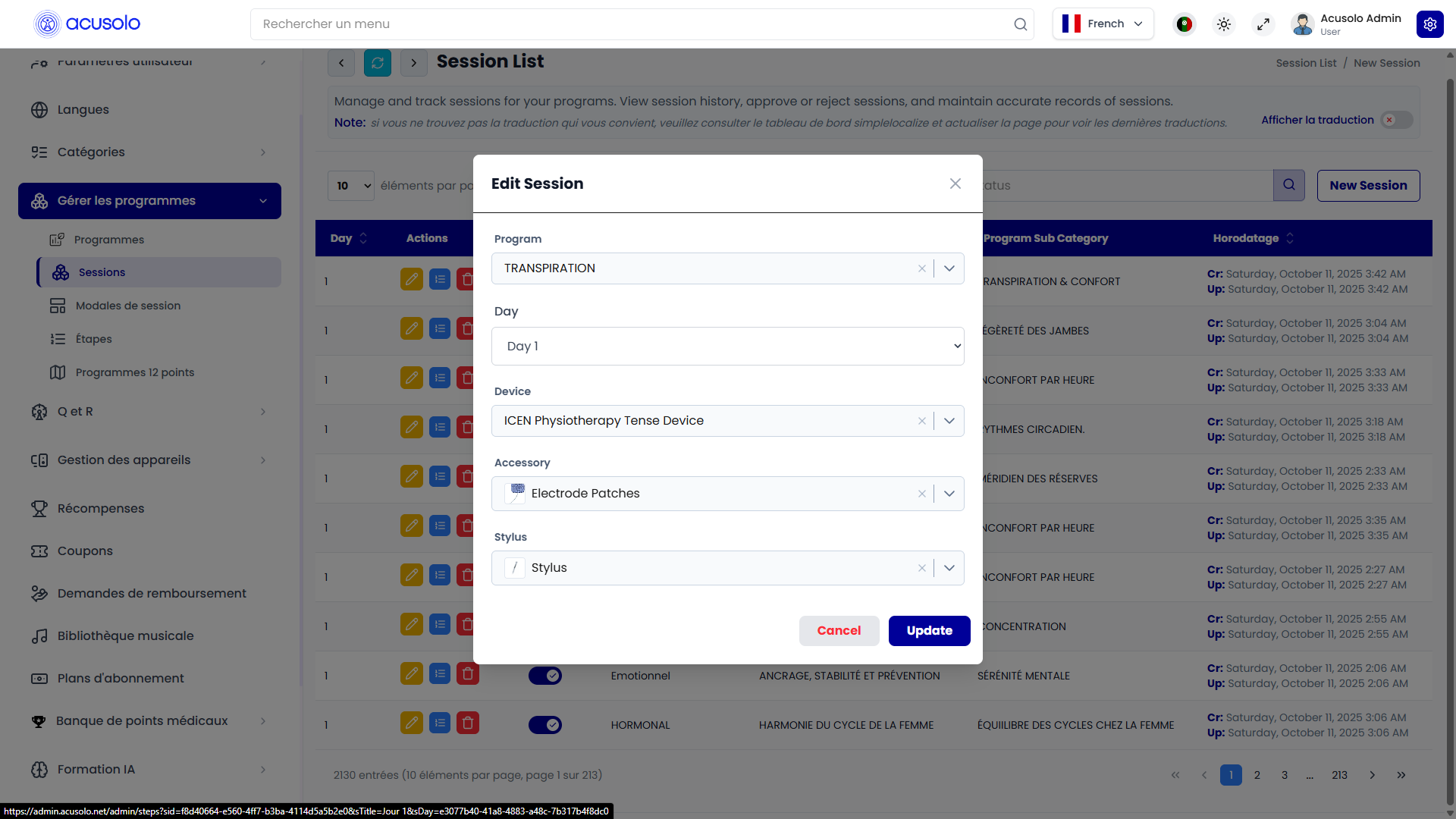
À partir de la liste, cliquez sur Modifier (Edit) (stylo) pour ouvrir Modifier la session (Edit Session) avec les valeurs actuelles pré-remplies afin que vous puissiez ajuster le programme, le jour, l'appareil, l'accessoire ou le stylet.
Actions
- Annuler (Cancel) — annule les modifications non sauvegardées.
- Mettre à jour (Update) — enregistre les modifications.
Remarques
- Modifier le Programme (Program) ou le Jour (Day) affecte l'endroit où cette session apparaît dans le calendrier et quelle liste d'étapes s'ouvre à partir de l'action liste.
- L'Appareil (Device), l'Accessoire (Accessory) et le Stylet (Stylus) doivent rester cohérents avec ce que le programme attend pour ce jour (et avec l'inventaire / la copie UX dans l'application web).
Après la sauvegarde : liste de vérification
- Trouvez la session dans la liste (recherchez par nom de programme ou utilisez l'URL ciblée à partir de la ligne du programme).
- Confirmez que le Jour (Day) correspond au jour du programme que vous vouliez.
- Cliquez sur l'action liste (étapes) et confirmez que les Étapes existent et sont ordonnées pour cette session.
- Dans l'application web, ouvrez le programme et utilisez Voir le calendrier (voir Programme — Modal de calendrier des sessions) pour confirmer que la session apparaît le jour prévu avec l'état attendu (commencée / verrouillée / planifiée).
Relation avec les autres modules
- Les Programmes définissent la durée, les accessoires au niveau du programme, et la navigation à partir de l'action lecture (play) de la liste des programmes peut atterrir sur la liste des sessions ciblée sur un programme — voir Programme — Voir les sessions.
- Les Étapes (Étapes) sont gérées par session via l'action liste dans la colonne Actions.
- Les Modals de session définissent le contenu de bienvenue post-session dans l'application web une fois qu'une session est terminée (ce qui n'est pas la même chose que le flux final 12 points du programme).
Problèmes courants (dépannage)
| Symptôme | Ce qu'il faut vérifier |
|---|---|
| La session n'apparaît pas dans le calendrier de l'application | La bascule Active, le Statut du programme, le lien de Programme correct, et le Jour dans la durée du programme. |
| Texte de l'appareil erroné dans l'application | Les champs Appareil / Accessoire / Stylet sur cette session par rapport à la copie sur la carte d'accessoires du Programme. |
| L'action Étapes ouvre une liste vide | Créez des Étapes pour cette session, ou confirmez que vous avez ouvert les étapes pour le même identifiant de session après une modification de programme/jour. |
| Lignes « Jour 2 » en double pour un programme | Modifiez ou supprimez les doublons ; gardez une ligne canonique par jour prévu. |